Jak zainstalować Homebrew na Mac
Mac install brew: jak zainstalować Homebrew na Mac. Pobierz Homebrew i zainstaluj na macOS z terminala.
Użyj Homebrew, aby zainstalować pakiety oprogramowania na Macu. Zobacz About Homebrew [EN], jeśli chcesz zrozumieć, do czego służy.
Ten przewodnik pokazuje, jak zainstalować Homebrew na macOS, z obszerną pomocą, której nie znajdziesz nigdzie indziej. Po zainstalowaniu Homebrew możesz Install a Homebrew Package [EN] i Configure Your Mac Like a Pro [EN] z Git [EN] oraz językami programowania takimi jak Python [EN], Java [EN] lub Ruby [EN].
Zanim zaczniesz, zainstaluj lepszy terminal
Aby zainstalować Homebrew, potrzebujesz terminala. Możesz użyć Mac Terminal [EN], ale polecam Warp Terminal z nowoczesnymi funkcjami i wbudowaną pomocą AI do zapamiętywania komend. Pobierz Warp za darmo zanim przejdziesz dalej.
Instalacja Brew na Mac krok po kroku
Oto kroki instalacji Homebrew:
- Check macOS [EN] i update if necessary [EN].
- Dowiedz się, dlaczego XCode Command Line Tools [EN] są ważne.
- Zainstaluj Warp Terminal lub open Mac Terminal [EN].
- Uruchom skrypt instalacyjny Homebrew (szczegóły poniżej).
- Zaktualizuj konfigurację powłoki (wymagane dla nowszych Maców innych niż Intel).
- Install a Homebrew Package [EN], aby zainstalować potrzebne oprogramowanie.
Te instrukcje dotyczą terminala uruchamiającego Zsh, czyli powłokę Z, na nowszym Macu. Zobacz Shell Configuration [EN], aby zmienić powłokę, jeśli używasz starszej wersji macOS z powłoką Bash.
Szybka instalacja (kopiuj i wklej)
Oto skrypt instalacyjny. Ale przeczytaj dalej, aby poznać ważne szczegóły.
/bin/bash -c "$(curl -fsSL https://raw.githubusercontent.com/Homebrew/install/HEAD/install.sh)"
Czy Homebrew jest zainstalowany?
Wskazówka: Jeśli nie używasz hasła do logowania na Macu (czyli twoje hasło jest puste), nie możesz zainstalować Homebrew.
Sprawdź, czy Homebrew jest zainstalowany:
$ brew
Jeśli Homebrew nie jest zainstalowany, zobaczysz:
zsh: command not found: brew
Zobacz Zsh: command not found: brew [EN], jeśli sądzisz, że Homebrew jest już zainstalowany. Możliwe, że musisz Uninstall Homebrew [EN].
W folderach /usr/local/bin (dla macOS Intel) ani /opt/homebrew (dla Apple Silicon) nie powinno być żadnych plików Homebrew. Możesz to sprawdzić:
$ ls /opt/homebrew
ls: /opt/homebrew: No such file or directory
Instalacja Brew
Homebrew udostępnia skrypt instalacyjny, który możesz pobrać i uruchomić jednym poleceniem. To najłatwiejszy sposób instalacji Homebrew.
$ /bin/bash -c "$(curl -fsSL https://raw.githubusercontent.com/Homebrew/install/HEAD/install.sh)"
Łatwo uruchomić to polecenie bezpośrednio w terminalu. Wystarczy skopiować i wkleić polecenie widoczne powyżej (nie wpisuj $, bo jest to tylko znak zachęty do wprowadzenia polecenia w terminalu). Program curl skopiuje skrypt z GitHub i uruchomi go w środowisku powłoki bash macOS.
Jeśli pojawi się błąd curl: (22) The requested URL returned error: 403, sprawdź, czy adres URL https://raw.githubusercontent.com/Homebrew/install/HEAD/install.sh działa w przeglądarce internetowej. Twoje połączenie sieciowe z GitHub może być niestabilne.
Skrypt instalacyjny Homebrew poprosi cię o wprowadzenie hasła użytkownika Maca. To hasło, którego używasz do logowania na Macu.
Password:
Nie zobaczysz znaków podczas pisania. Naciśnij enter, gdy skończysz.
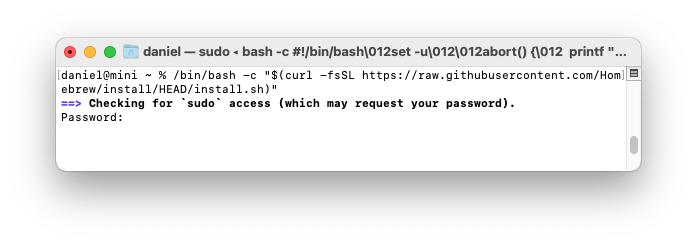
Zobaczysz listę plików i folderów, które zostaną zainstalowane przez Homebrew.
Opcja instalacji XCode Command Line Tools
Jeśli nie zainstalowałeś jeszcze XCode Command Line Tools [EN], zobaczysz komunikat "The XCode Command Line Tools will be installed.". Naciśnij return, aby kontynuować, gdy skrypt instalacyjny Homebrew o to poprosi. Pobranie i zainstalowanie Command Line Tools zajmuje od jednej do dwóch minut.

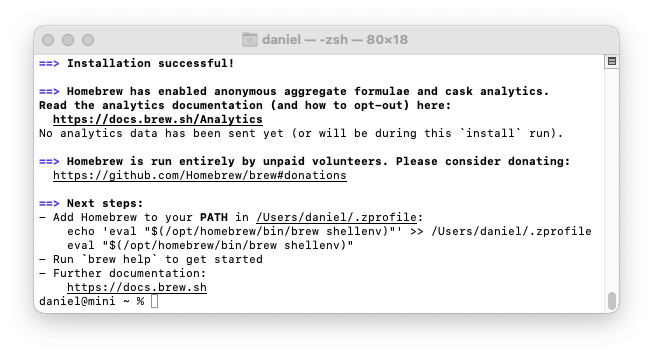
Zobaczysz komunikaty diagnostyczne i informacje o postępie. Instalacja Homebrew trwa 1,5 minuty na Macu M1 Mini z 2021 roku, z połączeniem internetowym 100 Mb/s. Jest znacznie wolniejsza na Macu Intel przy wolnym połączeniu internetowym.
Mac Intel
Na starszych maszynach Mac Intel to wszystko, co musisz zrobić; Homebrew jest gotowy do użycia. Na Mac Intel Homebrew instaluje się w katalogu /usr/local/bin, który jest już skonfigurowany do dostępu przez powłokę za pomocą domyślnej zmiennej środowiskowej $PATH macOS (domyślna wartość jest ustawiana przez polecenie /usr/libexec/path_helper).
Mac M1, M2, M3, M4
Na nowszych maszynach Apple Silicon jest jeszcze jeden krok do zainstalowania Homebrew na Macu. Pliki Homebrew są instalowane w folderze /opt/homebrew. Ale ten folder nie jest częścią domyślnego $PATH.
Homebrew sprawdza konfigurację powłoki
$PATH to zmienna środowiskowa powłoki, która wskazuje, gdzie znajdują się programy wykonywalne. Gdy uruchamiasz polecenie w terminalu, powłoka przeszukuje katalogi wymienione w zmiennej $PATH, aby znaleźć plik wykonywalny tego polecenia. Z poprawnie ustawionym $PATH nie musisz wpisywać pełnej ścieżki do programu za każdym razem, gdy chcesz go uruchomić.
Skrypt instalacyjny Homebrew sprawdzi, czy wcześniej ustawiłeś $PATH zawierający foldery Homebrew (jest to prawdopodobne, jeśli wcześniej instalowałeś Homebrew).
Dodanie do ustawienia PATH (dla nowych użytkowników)
Jeśli jesteś nowym użytkownikiem Homebrew, Homebrew wyświetli instrukcje ustawienia zmiennej środowiskowej $PATH, a także innych zmiennych środowiskowych związanych z Homebrew.
Homebrew pokazuje instrukcje na końcu procesu instalacji. Postępuj zgodnie z radą Homebrew i skonfiguruj plik ~/.zprofile zawierający polecenie konfigurujące Homebrew:
==> Next steps:
- Run these two commands in your terminal to add Homebrew to your `$PATH`:
    (echo; echo 'eval "$(/opt/homebrew/bin/brew shellenv)"') >> ~/.zprofile
    eval "$(/opt/homebrew/bin/brew shellenv)"
Powyższy przykład zawiera unixowy skrót tyldy ~. Wynik konsoli Homebrew pokaże nazwę twojego katalogu użytkownika.
Bądź bardzo ostrożny i kopiuj polecenia dokładnie. Najlepiej kopiować i wklejać. Jeśli wpiszesz polecenia ręcznie i wpiszesz pojedynczy > zamiast podwójnego >>, zastąpisz .zprofile zamiast dopisać do niego.
Polecenie powłoki eval wykonuje polecenia w pliku shellenv znajdującym się w folderze /opt/homebrew/bin/brew.
Alternatywna konfiguracja powłoki
Alternatywnie możesz użyć edytora tekstu, aby edytować plik ~/.zprofile. Dla TextEdit użyj open ~/.zprofile, aby edytować plik. Musisz dodać linię eval "$(/opt/homebrew/bin/brew shellenv)" do pliku.
Oto jak wygląda ustawienie $PATH Homebrew:
eval "$(/opt/homebrew/bin/brew shellenv)"
Niektórzy programiści nie używają pliku ~/.zprofile, preferując ustawienie konfiguracji powłoki w pliku ~/.zshrc. Artykuł .zshrc or .zprofile [EN] wyjaśnia różnice. Homebrew zaleca używanie pliku ~/.zprofile.
Wyjaśnienie konfiguracji powłoki
Oto co robi polecenie brew shellenv. Ustawia zmienne środowiskowe PATH, MANPATH, INFOPATH, HOMEBREW_PREFIX, HOMEBREW_CELLAR i HOMEBREW_REPOSITORY. Jeśli nie używasz polecenia brew shellenv, możesz osiągnąć ten sam wynik, ustawiając zmienne środowiskowe bezpośrednio w plikach ~/.zprofile lub ~/.zshrc.
export HOMEBREW_PREFIX="/opt/homebrew";
export HOMEBREW_CELLAR="/opt/homebrew/Cellar";
export HOMEBREW_REPOSITORY="/opt/homebrew";
export PATH="/opt/homebrew/bin:/opt/homebrew/sbin${PATH+:$PATH}";
export MANPATH="/opt/homebrew/share/man${MANPATH+:$MANPATH}:";
export INFOPATH="/opt/homebrew/share/info:${INFOPATH:-}";
Strona Homebrew nie wyjaśnia celu konfiguracji powłoki i choć może się to wydawać niepotrzebnym szczegółem, jest to istotne i będziesz musiał wiedzieć, jak to działa, jeśli będziesz musiał rozwiązywać problemy.
Aby dowiedzieć się więcej o konfigurowaniu powłoki, zobacz Shell Configuration [EN] oraz Mac Path [EN]. Nie musisz używać polecenia brew shellenv Homebrew, jeśli chcesz samodzielnie ustawić $PATH.
Weryfikacja instalacji Homebrew
Wypróbuj szybkie sprawdzenie:
$ brew --version
Powinieneś zobaczyć Homebrew 4.x.x.
Sprawdź, czy Homebrew jest poprawnie zainstalowany.
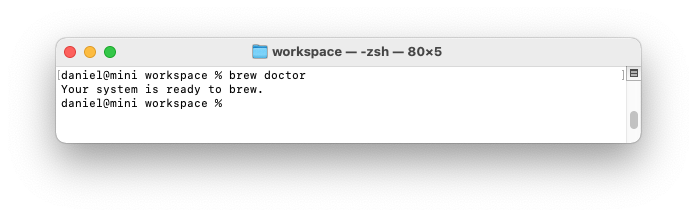
$ brew doctor
Powinieneś zobaczyć:
Your system is ready to brew.
Rozwiązywanie problemów
Na nowszych Macach innych niż Intel, jeśli zobaczysz zsh: command not found: brew, sprawdź, czy utworzyłeś plik ~/.zprofile zgodnie z opisem powyżej i uruchom ponownie aplikację terminala. Szczegóły znajdziesz w Zsh: command not found: brew [EN].
Jeśli Homebrew został pomyślnie zainstalowany, w /usr/local/bin (dla macOS Intel) lub /opt/homebrew (dla Apple Silicon) będą znajdować się pliki Homebrew.
Wyświetlanie zainstalowanych pakietów
W trakcie korzystania z Homebrew przydatne jest zobaczenie listy wszystkich zainstalowanych pakietów:
$ brew list
Możesz również zobaczyć diagram pakietów i zależności.
$ brew deps --tree --installed
W tej chwili, zaraz po instalacji, te polecenia pokazują, że nic nie jest zainstalowane.
Teraz możesz używać Homebrew do instalowania pakietów.
Awarie po aktualizacji macOS
Po aktualizacji macOS proces aktualizacji może usunąć Command Line Tools. To może być irytujące, jeśli zainstalujesz aktualizację, a potem zauważysz, że nie możesz używać poleceń takich jak git. Możesz napotkać błąd taki jak:
xcrun: error: invalid active developer path (/Library/Developer/CommandLineTools),
missing xcrun at: /Library/Developer/CommandLineTools/usr/bin/xcrun
Po zainstalowaniu Homebrew polecenie brew doctor może pokazać problemy po aktualizacji macOS:
% brew doctor

Warning: Git could not be found in your PATH.
Homebrew uses Git for several internal functions, and some formulae use Git
checkouts instead of stable tarballs. You may want to install Git:
  brew install git

Warning: No developer tools installed.
Install the Command Line Tools:
  xcode-select --install
Proces aktualizacji mógł usunąć Command Line Tools. Zobacz przewodnik Reinstall Xcode Command Line Tools [EN].
Kontynuacja konfiguracji Maca
Teraz masz zainstalowane zarówno Xcode Command Line Tools, jak i Homebrew. Jeśli chcesz dowiedzieć się więcej o dodawaniu pakietów Homebrew w celu skonfigurowania środowiska programistycznego, zobacz Install a Homebrew Package [EN]. Pamiętaj, aby Configure Git [EN] i dodać menedżer wersji języka (polecam Mise [EN]). Możesz używać Homebrew do instalowania języków programowania takich jak Java [EN], Python [EN] lub Ruby [EN].
Nie przegap pełnej wizualnej mapy drogowej i listy kontrolnej, która pokazuje, jak set up a Mac for software development [EN], ze wszystkimi niezbędnymi narzędziami i ustawieniami, o których możesz jeszcze nie wiedzieć.