Mac에서 Homebrew 설치하는 방법
Mac install brew: Mac에서 Homebrew를 설치하는 방법. Homebrew를 다운로드하여 터미널에서 macOS에 설치하세요.
Mac에서 소프트웨어 패키지를 설치하려면 Homebrew를 사용합니다. Homebrew의 용도를 이해하려면 Homebrew 소개 [EN]를 참고하시기 바랍니다.
이 가이드는 macOS에서 Homebrew를 설치하는 방법을 다른 곳에서는 찾기 어려운 상세한 도움말과 함께 보여드립니다. Homebrew를 설치한 후에는 Homebrew 패키지 설치 [EN]를 진행할 수 있고, Git [EN], Python [EN], Java [EN], Ruby [EN]와 같은 프로그래밍 언어와 함께 Mac을 전문가처럼 설정 [EN]할 수 있습니다.
시작하기 전에, 더 나은 터미널을 설치하세요
Homebrew를 설치하려면 터미널이 필요합니다. Mac Terminal을 사용할 수도 있지만, 저는 명령어를 기억하는 데 도움이 되는 최신 기능과 내장 AI 지원을 갖춘 Warp Terminal을 권장합니다. 계속하기 전에 **Warp를 무료로 다운로드**하시기 바랍니다.
Mac에 Brew 설치하기 - 단계별 가이드
다음은 Homebrew를 설치하는 단계입니다.
- macOS 확인 [EN] 후 필요한 경우 업데이트 [EN]합니다.
- XCode Command Line Tools [EN]가 왜 중요한지 알아봅니다.
- Warp Terminal을 설치하거나 Mac Terminal을 엽니다 [EN].
- Homebrew 설치 스크립트를 실행합니다 (자세한 내용은 아래 참고).
- 셸 구성을 업데이트합니다 (최신 비-Intel Mac에서는 필수).
- 필요한 소프트웨어를 위해 Homebrew 패키지 설치 [EN]를 진행합니다.
이 안내는 최신 Mac에서 Z 셸인 Zsh를 실행하는 터미널을 기준으로 합니다. Bash 셸을 사용하는 이전 macOS 버전을 사용하는 경우 셸을 변경하는 방법은 Shell Configuration [EN]을 참고하시기 바랍니다.
빠른 설치 (복사 & 붙여넣기)
다음은 설치 스크립트입니다. 다만 중요한 세부 사항이 있으니 계속 읽어 주시기 바랍니다.
/bin/bash -c "$(curl -fsSL https://raw.githubusercontent.com/Homebrew/install/HEAD/install.sh)"
Homebrew가 설치되어 있나요?
참고: Mac에 로그인할 때 비밀번호를 사용하지 않았다면(즉, 비밀번호가 비어 있다면) Homebrew를 설치할 수 없습니다.
Homebrew가 설치되어 있는지 확인합니다.
$ brew
Homebrew가 설치되어 있지 않다면 다음과 같이 표시됩니다.
zsh: command not found: brew
Homebrew가 이미 설치되어 있다고 생각된다면 Zsh: command not found: brew [EN]를 참고하시기 바랍니다. Homebrew 제거 [EN]가 필요할 수도 있습니다.
/usr/local/bin (macOS Intel용) 또는 /opt/homebrew (Apple Silicon용)에는 Homebrew 파일이 없어야 합니다. 다음과 같이 확인할 수 있습니다.
$ ls /opt/homebrew
ls: /opt/homebrew: No such file or directory
Brew 설치
Homebrew는 단일 명령으로 다운로드하여 실행할 수 있는 설치 스크립트를 제공합니다. 이것이 Homebrew를 설치하는 가장 쉬운 방법입니다.
$ /bin/bash -c "$(curl -fsSL https://raw.githubusercontent.com/Homebrew/install/HEAD/install.sh)"
명령을 터미널에서 직접 실행하기는 어렵지 않습니다. 위에 보이는 명령을 그대로 복사하여 붙여넣기만 하면 됩니다 ($는 터미널에 명령을 입력하라는 표시일 뿐이므로 입력하지 마십시오). curl 프로그램이 GitHub에서 스크립트를 복사하여 macOS bash 셸 환경에서 실행합니다.
curl: (22) The requested URL returned error: 403 오류가 발생하면 https://raw.githubusercontent.com/Homebrew/install/HEAD/install.sh URL이 웹 브라우저에서 작동하는지 확인합니다. GitHub에 대한 웹 연결이 일시적으로 끊겼을 수 있습니다.
Homebrew 설치 스크립트는 Mac 사용자 비밀번호를 입력하라고 요청합니다. 이는 Mac에 로그인할 때 사용하는 비밀번호입니다.
Password:
입력하는 동안 문자가 보이지 않습니다. 입력을 마치면 엔터 키를 누릅니다.
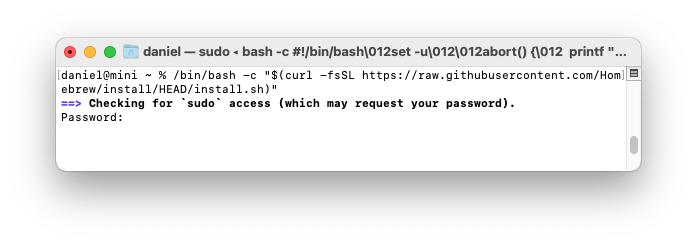
Homebrew가 설치할 파일과 폴더 목록이 표시됩니다.
XCode Command Line Tools 설치 옵션
XCode Command Line Tools [EN]를 아직 설치하지 않았다면 "The XCode Command Line Tools will be installed."라는 메시지가 표시됩니다. Homebrew 설치 스크립트가 요청하면 리턴 키를 눌러 계속 진행합니다. Command Line Tools를 다운로드하고 설치하는 데는 1~2분이 걸립니다.

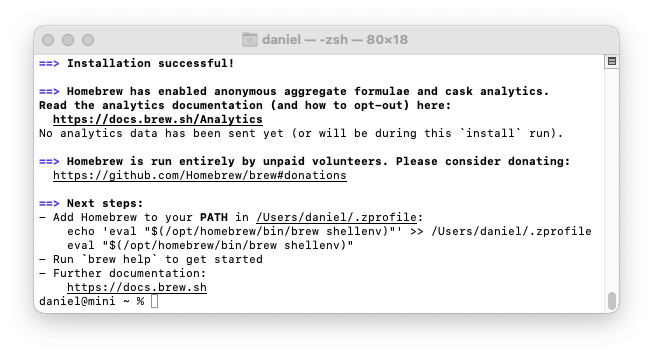
진단 및 진행 메시지가 표시됩니다. Homebrew 설치는 100Mbps 인터넷 연결을 사용하는 2021년형 Mac M1 Mini에서 1.5분이 걸립니다. 느린 인터넷 연결을 사용하는 Mac Intel에서는 훨씬 더 느립니다.
Mac Intel
이전 Mac Intel 컴퓨터에서는 그것으로 충분합니다. Homebrew를 바로 사용할 수 있습니다. Mac Intel에서 Homebrew는 /usr/local/bin 디렉터리에 설치되며, 이 디렉터리는 macOS 기본 $PATH 환경 변수를 통해 셸이 접근할 수 있도록 이미 구성되어 있습니다 (기본값은 /usr/libexec/path_helper 명령으로 설정됨).
Mac M1, M2, M3, M4
최신 Apple Silicon 컴퓨터에서는 Mac에 Homebrew를 설치하기 위한 단계가 하나 더 있습니다. Homebrew 파일은 /opt/homebrew 폴더에 설치됩니다. 그러나 이 폴더는 기본 $PATH에 포함되어 있지 않습니다.
Homebrew가 셸 구성을 확인합니다
$PATH는 실행 가능한 프로그램의 위치를 나타내는 셸 환경 변수입니다. 터미널에서 명령을 실행하면 셸은 $PATH 변수에 나열된 디렉터리를 검색하여 해당 명령의 실행 파일을 찾습니다. 올바른 $PATH가 설정되어 있으면 프로그램을 실행할 때마다 전체 경로를 입력할 필요가 없습니다.
Homebrew 설치 스크립트는 Homebrew 폴더를 포함하는 $PATH를 이전에 설정했는지 확인합니다 (이전에 Homebrew를 설치한 적이 있다면 그럴 가능성이 높습니다).
PATH 설정에 추가하기 (처음 사용자)
처음 Homebrew를 사용하는 경우, Homebrew는 $PATH 환경 변수와 기타 Homebrew 관련 환경 변수를 설정하는 안내를 표시합니다.
Homebrew는 설치 과정의 마지막에 안내를 보여줍니다. Homebrew의 안내에 따라 Homebrew를 설정하는 명령이 포함된 ~/.zprofile 파일을 만듭니다.
==> Next steps:
- Run these two commands in your terminal to add Homebrew to your `$PATH`:
    (echo; echo 'eval "$(/opt/homebrew/bin/brew shellenv)"') >> ~/.zprofile
    eval "$(/opt/homebrew/bin/brew shellenv)"
위 예시에는 Unix의 ~ 틸드 단축 표기가 포함되어 있습니다. Homebrew 콘솔 출력에는 사용자 디렉터리 이름이 대신 표시됩니다.
명령을 정확히 그대로 복사하도록 주의하시기 바랍니다. 복사하여 붙여넣는 것이 가장 좋습니다. 명령을 직접 입력할 때 이중 >> 대신 단일 >를 입력하면 .zprofile 파일에 추가되지 않고 덮어쓰게 됩니다.
셸의 eval 명령은 /opt/homebrew/bin/brew 폴더에서 찾은 shellenv 파일의 명령을 실행합니다.
대체 셸 구성
대신 텍스트 편집기를 사용하여 ~/.zprofile 파일을 편집할 수도 있습니다. TextEdit의 경우 open ~/.zprofile을 사용하여 파일을 엽니다. 파일에 eval "$(/opt/homebrew/bin/brew shellenv)" 줄을 추가해야 합니다.
Homebrew의 $PATH 설정 모습은 다음과 같습니다.
eval "$(/opt/homebrew/bin/brew shellenv)"
일부 개발자들은 ~/.zprofile 파일을 사용하지 않고 ~/.zshrc 파일에 셸 구성을 설정하는 것을 선호합니다. .zshrc or .zprofile [EN] 글에서 차이점을 설명합니다. Homebrew는 ~/.zprofile 파일 사용을 권장합니다.
셸 구성에 대한 설명
brew shellenv 명령이 하는 일은 다음과 같습니다. PATH, MANPATH, INFOPATH, HOMEBREW_PREFIX, HOMEBREW_CELLAR, HOMEBREW_REPOSITORY에 대한 환경 변수를 설정합니다. brew shellenv 명령을 사용하지 않을 경우 ~/.zprofile 또는 ~/.zshrc 파일에서 환경 변수를 직접 설정하여 동일한 결과를 얻을 수 있습니다.
export HOMEBREW_PREFIX="/opt/homebrew";
export HOMEBREW_CELLAR="/opt/homebrew/Cellar";
export HOMEBREW_REPOSITORY="/opt/homebrew";
export PATH="/opt/homebrew/bin:/opt/homebrew/sbin${PATH+:$PATH}";
export MANPATH="/opt/homebrew/share/man${MANPATH+:$MANPATH}:";
export INFOPATH="/opt/homebrew/share/info:${INFOPATH:-}";
Homebrew 사이트는 셸 구성의 목적을 설명하지 않습니다. 불필요한 세부 사항처럼 보일 수도 있지만, 이는 필수적이며 문제 해결이 필요한 경우 어떻게 작동하는지 알아 두어야 합니다.
셸 구성에 대한 자세한 내용은 Shell Configuration [EN]과 Mac Path [EN]를 참고하시기 바랍니다. $PATH를 직접 설정하려는 경우 Homebrew의 brew shellenv 명령을 사용할 필요가 없습니다.
Homebrew 설치 확인
빠른 확인을 시도해 봅니다.
$ brew --version
Homebrew 4.x.x가 표시되어야 합니다.
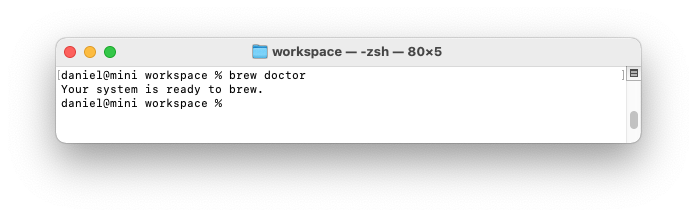
Homebrew가 제대로 설치되었는지 확인합니다.
$ brew doctor
다음과 같이 표시되어야 합니다.
Your system is ready to brew.
문제 해결
최신 비-Intel Mac에서 zsh: command not found: brew가 표시되면 위에서 설명한 대로 ~/.zprofile 파일을 만들었는지 확인하고 터미널 응용 프로그램을 다시 시작합니다. 자세한 내용은 Zsh: command not found: brew [EN]를 참고하시기 바랍니다.
Homebrew가 성공적으로 설치되었다면 /usr/local/bin (macOS Intel용) 또는 /opt/homebrew (Apple Silicon용)에 Homebrew 파일이 있을 것입니다.
설치된 패키지 목록
Homebrew를 사용하다 보면 설치한 모든 패키지의 목록을 확인하는 것이 도움이 됩니다.
$ brew list
패키지와 그 의존성 다이어그램도 확인할 수 있습니다.
$ brew deps --tree --installed
지금은 설치 직후이므로 이 명령들은 아무것도 설치되지 않았다고 표시합니다.
이제 Homebrew를 사용하여 패키지를 설치할 수 있습니다.
macOS 업그레이드 후 발생하는 실패
macOS 업그레이드 후, 업그레이드 과정에서 Command Line Tools가 제거될 수 있습니다. 업그레이드를 설치한 후 git과 같은 명령을 사용할 수 없게 되면 짜증스러울 수 있습니다. 다음과 같은 오류가 발생할 수 있습니다.
xcrun: error: invalid active developer path (/Library/Developer/CommandLineTools),
missing xcrun at: /Library/Developer/CommandLineTools/usr/bin/xcrun
Homebrew가 설치된 상태에서 macOS 업그레이드 후에 brew doctor가 문제를 표시할 수 있습니다.
% brew doctor

Warning: Git could not be found in your PATH.
Homebrew uses Git for several internal functions, and some formulae use Git
checkouts instead of stable tarballs. You may want to install Git:
  brew install git

Warning: No developer tools installed.
Install the Command Line Tools:
  xcode-select --install
업그레이드 과정에서 Command Line Tools가 제거되었을 수 있습니다. Reinstall Xcode Command Line Tools [EN] 가이드를 참고하시기 바랍니다.
Mac 설정 계속하기
이제 Xcode Command Line Tools와 Homebrew가 모두 설치되었습니다. 개발 환경을 설정하기 위해 Homebrew 패키지를 추가하는 방법에 대해 더 알아보려면 Homebrew 패키지 설치 [EN]를 참고하시기 바랍니다. Git 구성 [EN]을 잊지 말고, 언어 버전 관리자를 추가하시기 바랍니다 (저는 Mise [EN]를 권장합니다). Homebrew를 사용하여 Java [EN], Python [EN], Ruby [EN]와 같은 프로그래밍 언어를 설치할 수 있습니다.
Mac을 소프트웨어 개발용으로 설정 [EN]하는 방법을 보여주는, 아직 모를 수 있는 모든 필수 도구와 설정이 포함된 전체 시각적 로드맵과 체크리스트도 놓치지 마시기 바랍니다.