Mac に Homebrew をインストールする方法
Mac install brew: Mac に Homebrew をインストールする方法。Homebrew をダウンロードして、ターミナルから macOS にインストールします。
Mac にソフトウェアパッケージをインストールするには Homebrew を使います。Homebrew が何のためのものかを理解したい場合は Homebrew について [EN] をご覧ください。
このガイドでは macOS に Homebrew をインストールする方法を、他では見つけられない詳しいヘルプとともに説明します。Homebrew をインストールしたあとは、Homebrew パッケージのインストール [EN] を行い、Git [EN] や Python [EN]、Java [EN]、Ruby [EN] などのプログラミング言語と一緒に Mac をプロのように設定 [EN] できます。
始める前に、より優れたターミナルをインストール
Homebrew をインストールするにはターミナルが必要です。Mac Terminal [EN] を使うこともできますが、私は最新の機能と組み込みの AI ヘルプでコマンドを覚えるのに役立つ Warp Terminal をおすすめします。続ける前に Warp を無料でダウンロード してください。
Mac に Brew をインストールする手順
Homebrew をインストールする手順は次のとおりです:
- macOS を確認 [EN] し、必要に応じて更新 [EN] します。
- XCode Command Line Tools [EN] がなぜ重要かを学びます。
- Warp Terminal をインストールするか、Mac ターミナルを開きます [EN]。
- Homebrew のインストールスクリプトを実行します(詳細は下記)。
- シェルの設定を更新します(新しい非 Intel Mac では必須)。
- 必要なソフトウェアの Homebrew パッケージをインストール [EN] します。
これらの手順は、新しい Mac で Zsh(Z shell)を実行しているターミナル向けです。Bash シェルの古い macOS バージョンを使っている場合のシェルの変更については Shell Configuration [EN] を参照してください。
クイックインストール(コピー & ペースト)
これがインストールスクリプトです。ただし重要な詳細があるので読み進めてください。
/bin/bash -c "$(curl -fsSL https://raw.githubusercontent.com/Homebrew/install/HEAD/install.sh)"
Homebrew はインストールされていますか?
ヒント: Mac へのログインにパスワードを使っていない場合(つまりパスワードが空の場合)、Homebrew をインストールできません。
Homebrew がインストールされているかを確認します:
$ brew
Homebrew がインストールされていなければ、次のように表示されます:
zsh: command not found: brew
Homebrew はすでにインストールされていると思う場合は Zsh: command not found: brew [EN] を参照してください。Homebrew をアンインストール [EN] する必要があるかもしれません。
/usr/local/bin(macOS Intel の場合)または /opt/homebrew(Apple Silicon の場合)に Homebrew のファイルがないはずです。次のように確認できます:
$ ls /opt/homebrew
ls: /opt/homebrew: No such file or directory
Brew のインストール
Homebrew は単一のコマンドでダウンロードして実行できるインストールスクリプトを提供しています。これが Homebrew をインストールするもっとも簡単な方法です。
$ /bin/bash -c "$(curl -fsSL https://raw.githubusercontent.com/Homebrew/install/HEAD/install.sh)"
このコマンドはターミナルで直接実行できます。上記のコマンドをコピーして貼り付けるだけです($ はターミナルでコマンドを入力する合図にすぎないので入力しないでください)。curl プログラムが GitHub からスクリプトをコピーし、macOS の bash シェル環境で実行します。
curl: (22) The requested URL returned error: 403 というエラーが出る場合は、URL https://raw.githubusercontent.com/Homebrew/install/HEAD/install.sh が Web ブラウザで動作するかを確認してください。GitHub への Web 接続が断続的になっている可能性があります。
Homebrew のインストールスクリプトは Mac のユーザーパスワードの入力を求めます。これは Mac にサインインするときに使うパスワードです。
Password:
入力中、文字は表示されません。入力を終えたら Enter を押します。
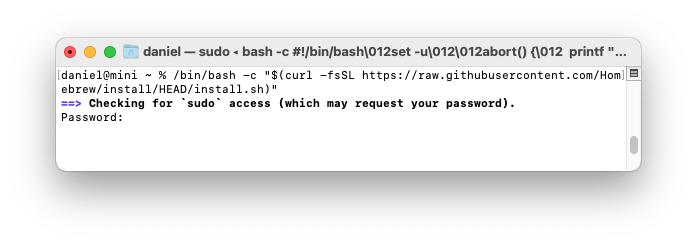
Homebrew がインストールするファイルとフォルダの一覧が表示されます。
XCode Command Line Tools をインストールするオプション
XCode Command Line Tools [EN] をまだインストールしていない場合は、「The XCode Command Line Tools will be installed.」というメッセージが表示されます。Homebrew のインストールスクリプトに促されたら、return を押して続行します。Command Line Tools のダウンロードとインストールには 1 分から 2 分かかります。

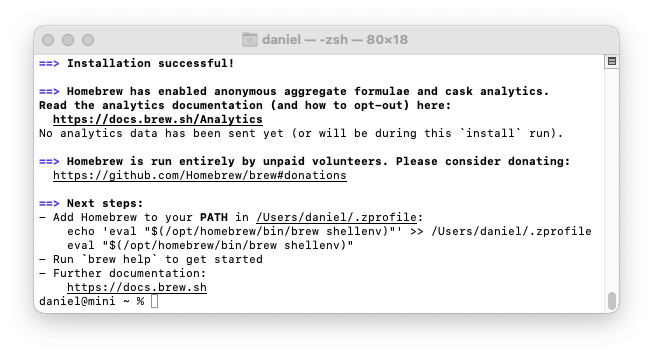
診断と進捗のメッセージが表示されます。Homebrew のインストールは 100Mbps のインターネット接続の 2021 年 Mac M1 Mini で 1.5 分かかります。低速なインターネット接続の Mac Intel ではかなり遅くなります。
Mac Intel
古い Mac Intel マシンでは、これだけで完了です。Homebrew はすぐに使える状態になります。Mac Intel では、Homebrew は /usr/local/bin ディレクトリに自身をインストールします。このディレクトリは macOS のデフォルトの $PATH 環境変数によりすでにシェルからアクセスできるように設定されています(デフォルトは /usr/libexec/path_helper コマンドによって設定されます)。
Mac M1、M2、M3、M4
新しい Apple Silicon マシンでは、Mac に Homebrew をインストールするのにもう一手順あります。Homebrew のファイルは /opt/homebrew フォルダにインストールされます。しかしこのフォルダはデフォルトの $PATH には含まれていません。
Homebrew はシェルの設定を確認する
$PATH は実行可能プログラムの場所を示すシェル環境変数です。ターミナルでコマンドを実行すると、シェルは $PATH 変数に列挙されたディレクトリを検索してそのコマンドの実行ファイルを見つけます。$PATH が正しく設定されていれば、プログラムを実行するたびにフルパスを入力する必要はありません。
Homebrew のインストールスクリプトは、Homebrew のフォルダを含む $PATH を以前に設定したかどうかを確認します(以前に Homebrew をインストールしている場合に該当します)。
PATH 設定への追加(初めてのユーザー向け)
初めて Homebrew を使うユーザーには、Homebrew が $PATH 環境変数とその他の Homebrew 関連の環境変数を設定する手順を表示します。
Homebrew はインストールプロセスの最後に手順を表示します。Homebrew の指示に従い、Homebrew をセットアップするコマンドを含む ~/.zprofile ファイルを設定します:
==> Next steps:
- Run these two commands in your terminal to add Homebrew to your `$PATH`:
    (echo; echo 'eval "$(/opt/homebrew/bin/brew shellenv)"') >> ~/.zprofile
    eval "$(/opt/homebrew/bin/brew shellenv)"
上の例には Unix の ~ チルダのショートカットが含まれています。Homebrew のコンソール出力では、代わりにあなたのユーザーディレクトリ名が表示されます。
コマンドは正確にコピーするよう十分注意してください。コピー & ペーストするのが一番です。手で入力して、二重の >> の代わりに > を一つだけ入力すると、.zprofile に追記するのではなく上書きしてしまいます。
シェルの eval コマンドは、/opt/homebrew/bin/brew フォルダにある shellenv ファイル内のコマンドを実行します。
代替のシェル設定
代わりに、テキストエディタで ~/.zprofile ファイルを編集することもできます。TextEdit の場合は open ~/.zprofile でファイルを編集します。eval "$(/opt/homebrew/bin/brew shellenv)" という行をファイルに追加する必要があります。
Homebrew の $PATH 設定は次のようになります:
eval "$(/opt/homebrew/bin/brew shellenv)"
開発者の中には ~/.zprofile ファイルを使わず、~/.zshrc ファイルでシェル設定を行う人もいます。記事 .zshrc または .zprofile [EN] でその違いを説明しています。Homebrew は ~/.zprofile ファイルの使用を推奨しています。
シェル設定の説明
brew shellenv コマンドが行う内容は次のとおりです。PATH、MANPATH、INFOPATH、HOMEBREW_PREFIX、HOMEBREW_CELLAR、HOMEBREW_REPOSITORY の環境変数を設定します。brew shellenv コマンドを使わない場合は、~/.zprofile または ~/.zshrc ファイルで環境変数を直接設定することで同じ結果を得られます。
export HOMEBREW_PREFIX="/opt/homebrew";
export HOMEBREW_CELLAR="/opt/homebrew/Cellar";
export HOMEBREW_REPOSITORY="/opt/homebrew";
export PATH="/opt/homebrew/bin:/opt/homebrew/sbin${PATH+:$PATH}";
export MANPATH="/opt/homebrew/share/man${MANPATH+:$MANPATH}:";
export INFOPATH="/opt/homebrew/share/info:${INFOPATH:-}";
Homebrew のサイトはシェル設定の目的を説明していません。不要な詳細に思えるかもしれませんが、これは不可欠であり、トラブルシューティングが必要な場合はその仕組みを知っておく必要があります。
シェルの設定について詳しくは Shell Configuration [EN] と Mac Path [EN] を参照してください。$PATH を自分で設定したい場合は Homebrew の brew shellenv コマンドを使う必要はありません。
Homebrew のインストールを確認する
簡単なチェックを試します:
$ brew --version
Homebrew 4.x.x と表示されるはずです。
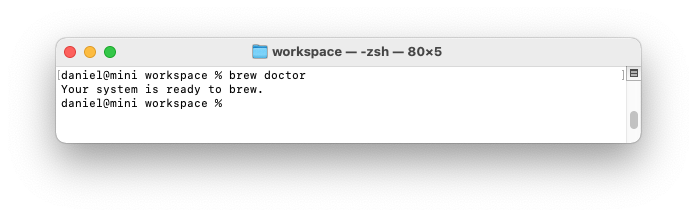
Homebrew が正しくインストールされたかを確認します。
$ brew doctor
次のように表示されるはずです:
Your system is ready to brew.
トラブルシューティング
新しい非 Intel Mac で zsh: command not found: brew と表示された場合は、上記のように ~/.zprofile ファイルが作成されているかを確認し、ターミナルアプリケーションを再起動してください。詳細は Zsh: command not found: brew [EN] を参照してください。
Homebrew が正常にインストールされていれば、/usr/local/bin(macOS Intel の場合)または /opt/homebrew(Apple Silicon の場合)に Homebrew のファイルがあります。
インストール済みパッケージの一覧表示
Homebrew を使っていくと、インストールしたすべてのパッケージの一覧を見ると便利です:
$ brew list
パッケージと依存関係の図も確認できます。
$ brew deps --tree --installed
インストール直後の今は、これらのコマンドを実行しても何もインストールされていないと表示されます。
これで Homebrew を使ってパッケージをインストールできるようになりました。
macOS のアップグレード後の失敗
macOS のアップグレード後、アップグレード処理が Command Line Tools を削除することがあります。アップグレードをインストールしたあとに git のようなコマンドが使えないと気づくと厄介です。次のようなエラーに遭遇することがあります:
xcrun: error: invalid active developer path (/Library/Developer/CommandLineTools),
missing xcrun at: /Library/Developer/CommandLineTools/usr/bin/xcrun
Homebrew がインストール済みの場合、macOS のアップグレード後に brew doctor が問題を表示することがあります:
% brew doctor

Warning: Git could not be found in your PATH.
Homebrew uses Git for several internal functions, and some formulae use Git
checkouts instead of stable tarballs. You may want to install Git:
  brew install git

Warning: No developer tools installed.
Install the Command Line Tools:
  xcode-select --install
アップグレード処理が Command Line Tools を削除した可能性があります。ガイド Reinstall Xcode Command Line Tools [EN] を参照してください。
Mac のセットアップを続ける
これで Xcode Command Line Tools と Homebrew の両方がインストールされました。開発環境を整えるための Homebrew パッケージの追加についてさらに学びたい場合は Homebrew パッケージのインストール [EN] を参照してください。Git の設定 [EN] を行い、言語バージョンマネージャー(私は Mise [EN] をおすすめします)を追加することも忘れないでください。Homebrew を使って Java [EN]、Python [EN]、Ruby [EN] などのプログラミング言語をインストールできます。
Mac をソフトウェア開発用にセットアップする [EN] 方法を示す ビジュアルロードマップとチェックリスト の全体もぜひご覧ください。まだ知らないかもしれない必須のツールと設定がすべて含まれています。