Homebrew auf dem Mac installieren
Mac brew installieren: Homebrew auf dem Mac installieren. Laden Sie Homebrew herunter und installieren Sie es im Terminal unter macOS.
Verwenden Sie Homebrew, um Softwarepakete auf einem Mac zu installieren. Lesen Sie Über Homebrew [EN], wenn Sie verstehen möchten, wofür es gedacht ist.
Diese Anleitung zeigt, wie Sie Homebrew unter macOS installieren, mit ausführlicher Hilfe, die Sie anderswo nicht finden. Nachdem Sie Homebrew installiert haben, können Sie ein Homebrew-Paket installieren [EN] und Ihren Mac wie ein Profi konfigurieren [EN] mit Git [EN] und Programmiersprachen wie Python [EN], Java [EN] oder Ruby [EN].
Bevor Sie beginnen, installieren Sie ein besseres Terminal
Um Homebrew zu installieren, benötigen Sie ein Terminal. Sie können das Mac Terminal verwenden, ich empfehle jedoch Warp Terminal mit modernen Funktionen und integrierter KI-Hilfe zum Merken von Befehlen. Laden Sie Warp kostenlos herunter, bevor Sie fortfahren.
Brew auf dem Mac installieren - Schritt für Schritt
Hier sind die Schritte zur Installation von Homebrew:
- macOS prüfen [EN] und bei Bedarf aktualisieren [EN].
- Erfahren Sie, warum XCode Command Line Tools [EN] wichtig sind.
- Installieren Sie Warp Terminal oder öffnen Sie das Mac Terminal [EN].
- Führen Sie das Homebrew-Installationsskript aus (Details unten).
- Aktualisieren Sie die Shell-Konfiguration (erforderlich für neuere Macs ohne Intel).
- Installieren Sie ein Homebrew-Paket [EN] für die Software, die Sie benötigen.
Diese Anweisungen gelten für ein Terminal, das Zsh, die Z-Shell, auf einem neueren Mac ausführt. Siehe Shell-Konfiguration [EN] zum Wechseln der Shell, falls Sie eine ältere macOS-Version mit der Bash-Shell verwenden.
Schnellinstallation (Kopieren und Einfügen)
Hier ist das Installationsskript. Lesen Sie jedoch die wichtigen Details weiter unten.
/bin/bash -c "$(curl -fsSL https://raw.githubusercontent.com/Homebrew/install/HEAD/install.sh)"
Ist Homebrew installiert?
Hinweis: Wenn Sie sich nicht mit einem Passwort an Ihrem Mac angemeldet haben (das heißt, wenn Ihr Passwort leer ist), können Sie Homebrew nicht installieren.
Prüfen Sie, ob Homebrew installiert ist:
$ brew
Wenn Homebrew nicht installiert ist, sehen Sie:
zsh: command not found: brew
Siehe Zsh: command not found: brew [EN], wenn Sie glauben, dass Homebrew bereits installiert ist. Möglicherweise müssen Sie Homebrew deinstallieren [EN].
Es sollten keine Homebrew-Dateien in /usr/local/bin (für macOS Intel) oder /opt/homebrew (für Apple Silicon) vorhanden sein. Sie können dies prüfen:
$ ls /opt/homebrew
ls: /opt/homebrew: No such file or directory
Brew installieren
Homebrew stellt ein Installationsskript bereit, das Sie mit einem einzigen Befehl herunterladen und ausführen können. Dies ist der einfachste Weg, Homebrew zu installieren.
$ /bin/bash -c "$(curl -fsSL https://raw.githubusercontent.com/Homebrew/install/HEAD/install.sh)"
Es ist einfach, den Befehl direkt im Terminal auszuführen. Kopieren Sie einfach den oben gezeigten Befehl und fügen Sie ihn ein (geben Sie das $ nicht ein, da es nur ein Hinweis darauf ist, dass im Terminal ein Befehl eingegeben wird). Das Programm curl kopiert das Skript von GitHub und führt es in der macOS-Bash-Shell-Umgebung aus.
Wenn Sie einen Fehler curl: (22) The requested URL returned error: 403 erhalten, prüfen Sie, ob die URL https://raw.githubusercontent.com/Homebrew/install/HEAD/install.sh in einem Webbrowser funktioniert. Ihre Webverbindung zu GitHub könnte unterbrochen sein.
Das Homebrew-Installationsskript fordert Sie auf, Ihr Mac-Benutzerpasswort einzugeben. Dies ist das Passwort, mit dem Sie sich an Ihrem Mac anmelden.
Password:
Sie sehen die Zeichen während der Eingabe nicht. Drücken Sie die Eingabetaste, wenn Sie fertig sind.
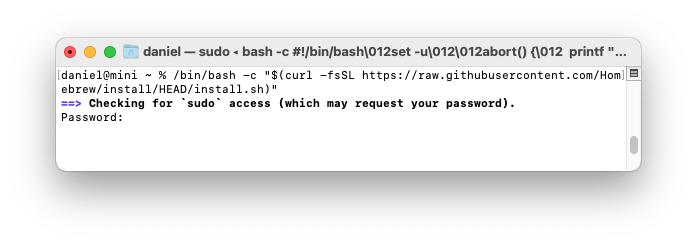
Sie sehen eine Liste der Dateien und Ordner, die Homebrew installieren wird.
Option zur Installation der XCode Command Line Tools
Falls Sie XCode Command Line Tools [EN] noch nicht installiert haben, sehen Sie eine Meldung "The XCode Command Line Tools will be installed." Drücken Sie die Eingabetaste, um fortzufahren, wenn das Homebrew-Installationsskript Sie dazu auffordert. Das Herunterladen und Installieren der Command Line Tools dauert ein bis zwei Minuten.

Sie sehen Diagnose- und Fortschrittsmeldungen. Die Homebrew-Installation dauert auf einem Mac M1 Mini von 2021 mit einer 100-Mbit/s-Internetverbindung 1,5 Minuten. Auf einem Mac Intel mit langsamer Internetverbindung ist sie deutlich langsamer.
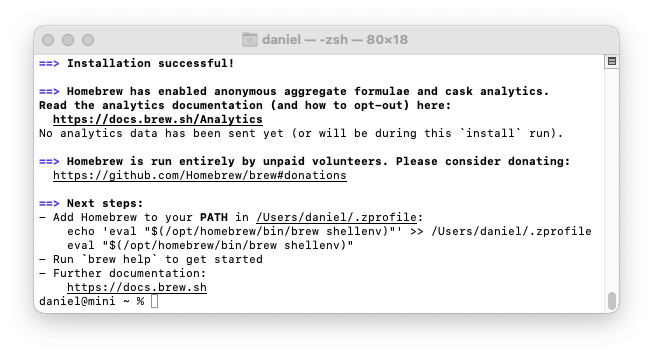
Mac Intel
Auf älteren Mac-Intel-Maschinen ist das alles, was Sie tun müssen; Homebrew ist einsatzbereit. Auf Mac Intel installiert sich Homebrew in das Verzeichnis /usr/local/bin, das mit der macOS-Standard-Umgebungsvariable $PATH bereits für den Zugriff durch die Shell konfiguriert ist (der Standardwert wird vom Befehl /usr/libexec/path_helper gesetzt).
Mac M1, M2, M3, M4
Auf neueren Apple-Silicon-Maschinen gibt es einen weiteren Schritt zur Installation von Homebrew auf einem Mac. Homebrew-Dateien werden in den Ordner /opt/homebrew installiert. Dieser Ordner ist jedoch nicht Teil des Standard-$PATH.
Homebrew prüft die Shell-Konfiguration
$PATH ist eine Shell-Umgebungsvariable, die anzeigt, wo sich ausführbare Programme befinden. Wenn Sie einen Befehl im Terminal ausführen, durchsucht die Shell die in Ihrer $PATH-Variable aufgeführten Verzeichnisse, um die ausführbare Datei für diesen Befehl zu finden. Mit einem korrekten $PATH müssen Sie nicht jedes Mal den vollständigen Pfad zu einem Programm eingeben, wenn Sie es ausführen möchten.
Das Homebrew-Installationsskript prüft, ob Sie zuvor einen $PATH festgelegt haben, der die Homebrew-Ordner enthält (dies ist wahrscheinlich der Fall, wenn Sie Homebrew zuvor installiert haben).
Zur PATH-Einstellung hinzufügen (für Erstanwender)
Wenn Sie Homebrew zum ersten Mal verwenden, zeigt Homebrew Anweisungen zum Festlegen der $PATH-Umgebungsvariable sowie weiterer Homebrew-bezogener Umgebungsvariablen an.
Homebrew zeigt die Anweisungen am Ende des Installationsvorgangs an. Folgen Sie den Empfehlungen von Homebrew und richten Sie eine Datei ~/.zprofile ein, die einen Befehl enthält, der Homebrew einrichtet:
==> Next steps:
- Run these two commands in your terminal to add Homebrew to your `$PATH`:
    (echo; echo 'eval "$(/opt/homebrew/bin/brew shellenv)"') >> ~/.zprofile
    eval "$(/opt/homebrew/bin/brew shellenv)"
Das obige Beispiel enthält die Unix-Tilde-Abkürzung ~. Die Konsolenausgabe von Homebrew zeigt stattdessen den Namen Ihres Benutzerverzeichnisses an.
Achten Sie sehr genau darauf, die Befehle exakt zu kopieren. Am besten kopieren und einfügen. Wenn Sie die Befehle manuell eingeben und ein einzelnes > statt des doppelten >> eingeben, ersetzen Sie die .zprofile-Datei, anstatt etwas anzuhängen.
Der Shell-Befehl eval führt die Befehle in der Datei shellenv aus, die sich im Ordner /opt/homebrew/bin/brew befindet.
Alternative Shell-Konfiguration
Alternativ können Sie einen Texteditor verwenden, um die Datei ~/.zprofile zu bearbeiten. Verwenden Sie für TextEdit open ~/.zprofile, um die Datei zu bearbeiten. Sie müssen die Zeile eval "$(/opt/homebrew/bin/brew shellenv)" zur Datei hinzufügen.
So sieht eine Homebrew-$PATH-Einstellung aus:
eval "$(/opt/homebrew/bin/brew shellenv)"
Einige Entwickler verwenden die Datei ~/.zprofile nicht, sondern setzen die Shell-Konfiguration lieber in der Datei ~/.zshrc. Der Artikel .zshrc oder .zprofile [EN] erklärt die Unterschiede. Homebrew empfiehlt die Verwendung der Datei ~/.zprofile.
Erklärung der Shell-Konfiguration
Hier ist, was der Befehl brew shellenv tut. Er setzt Umgebungsvariablen für PATH, MANPATH, INFOPATH, HOMEBREW_PREFIX, HOMEBREW_CELLAR und HOMEBREW_REPOSITORY. Wenn Sie den Befehl brew shellenv nicht verwenden, können Sie das gleiche Ergebnis erzielen, indem Sie die Umgebungsvariablen direkt in Ihren Dateien ~/.zprofile oder ~/.zshrc setzen.
export HOMEBREW_PREFIX="/opt/homebrew";
export HOMEBREW_CELLAR="/opt/homebrew/Cellar";
export HOMEBREW_REPOSITORY="/opt/homebrew";
export PATH="/opt/homebrew/bin:/opt/homebrew/sbin${PATH+:$PATH}";
export MANPATH="/opt/homebrew/share/man${MANPATH+:$MANPATH}:";
export INFOPATH="/opt/homebrew/share/info:${INFOPATH:-}";
Die Homebrew-Website erklärt den Zweck der Shell-Konfiguration nicht, und obwohl dies wie unnötiges Detail erscheinen mag, ist es wesentlich, und Sie müssen wissen, wie es funktioniert, falls Sie eine Fehlerbehebung durchführen müssen.
Mehr zur Konfiguration der Shell finden Sie unter Shell-Konfiguration [EN] und Mac-Pfad [EN]. Sie müssen den Befehl brew shellenv von Homebrew nicht verwenden, wenn Sie $PATH selbst setzen möchten.
Homebrew-Installation überprüfen
Versuchen Sie eine schnelle Prüfung:
$ brew --version
Sie sollten Homebrew 4.x.x sehen.
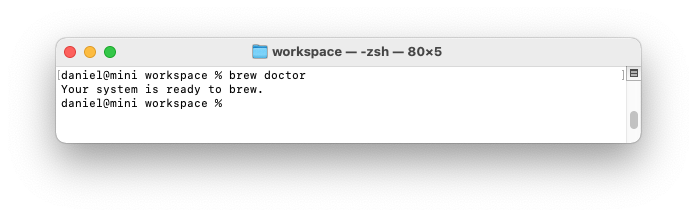
Prüfen Sie, ob Homebrew korrekt installiert ist.
$ brew doctor
Sie sollten sehen:
Your system is ready to brew.
Fehlerbehebung
Auf neueren Macs ohne Intel-Prozessor: Wenn Sie zsh: command not found: brew sehen, prüfen Sie, ob Sie eine Datei ~/.zprofile wie oben beschrieben erstellt haben, und starten Sie Ihr Terminal-Programm neu. Details finden Sie unter Zsh: command not found: brew [EN].
Wenn Homebrew erfolgreich installiert ist, befinden sich Homebrew-Dateien in /usr/local/bin (für macOS Intel) oder /opt/homebrew (für Apple Silicon).
Installierte Pakete auflisten
Während Sie Homebrew verwenden, ist es hilfreich, eine Liste aller installierten Pakete zu sehen:
$ brew list
Sie können auch ein Diagramm der Pakete und Abhängigkeiten anzeigen.
$ brew deps --tree --installed
Direkt nach der Installation zeigen diese Befehle, dass nichts installiert ist.
Jetzt können Sie Homebrew verwenden, um Pakete zu installieren.
Fehler nach einem macOS-Upgrade
Nach einem macOS-Upgrade kann der Upgrade-Vorgang die Command Line Tools entfernen. Das kann ärgerlich sein, wenn Sie ein Upgrade installieren und dann feststellen, dass Sie Befehle wie git nicht verwenden können. Möglicherweise tritt ein Fehler wie dieser auf:
xcrun: error: invalid active developer path (/Library/Developer/CommandLineTools),
missing xcrun at: /Library/Developer/CommandLineTools/usr/bin/xcrun
Mit installiertem Homebrew kann brew doctor nach einem macOS-Upgrade Probleme anzeigen:
% brew doctor

Warning: Git could not be found in your PATH.
Homebrew uses Git for several internal functions, and some formulae use Git
checkouts instead of stable tarballs. You may want to install Git:
  brew install git

Warning: No developer tools installed.
Install the Command Line Tools:
  xcode-select --install
Der Upgrade-Vorgang hat möglicherweise die Command Line Tools entfernt. Siehe die Anleitung Xcode Command Line Tools neu installieren [EN].
Fahren Sie mit der Einrichtung Ihres Mac fort
Jetzt haben Sie sowohl Xcode Command Line Tools als auch Homebrew installiert. Wenn Sie mehr darüber erfahren möchten, wie Sie Homebrew-Pakete hinzufügen, um Ihre Entwicklungsumgebung einzurichten, lesen Sie Ein Homebrew-Paket installieren [EN]. Achten Sie darauf, Git zu konfigurieren [EN] und einen Sprachversionsmanager hinzuzufügen (ich empfehle Mise [EN]). Sie können Homebrew verwenden, um Programmiersprachen wie Java [EN], Python [EN] oder Ruby [EN] zu installieren.
Verpassen Sie nicht die vollständige visuelle Roadmap und Checkliste, die zeigt, wie man einen Mac für die Softwareentwicklung einrichtet [EN], mit allen wichtigen Tools und Einstellungen, die Sie vielleicht noch nicht kennen.