Como instalar o Homebrew no Mac
Mac instalar brew: como instalar o Homebrew no Mac. Baixe o Homebrew e instale no macOS pelo terminal.
Use o Homebrew para instalar pacotes de software no Mac. Veja Sobre o Homebrew [EN] se quiser entender para que ele serve.
Este guia mostra como instalar o Homebrew no macOS, com uma ajuda extensa que você não encontra em outros lugares. Depois de instalar o Homebrew, você pode Instalar um pacote do Homebrew [EN] e Configurar seu Mac como um profissional [EN] com Git [EN] e linguagens de programação como Python [EN], Java [EN] ou Ruby [EN].
Antes de começar, instale um terminal melhor
Para instalar o Homebrew você precisa de um terminal. Você pode usar o Mac Terminal mas eu recomendo o Warp Terminal, com recursos modernos e ajuda de IA integrada para lembrar comandos. Baixe o Warp gratuitamente antes de continuar.
Instalar o Brew no Mac - passo a passo
Estes são os passos para instalar o Homebrew:
- Verificar o macOS [EN] e atualizar se necessário [EN].
- Entender por que o XCode Command Line Tools [EN] é importante.
- Instalar o Warp Terminal ou abrir o Mac Terminal [EN].
- Executar o script de instalação do Homebrew (detalhes abaixo).
- Atualizar a configuração do shell (necessário para Macs não-Intel mais recentes).
- Instalar um pacote do Homebrew [EN] para o software que você precisa.
Estas instruções são para um terminal rodando Zsh, o Z shell, em um Mac mais recente. Veja Configuração do shell [EN] para trocar o shell se você estiver usando uma versão mais antiga do macOS com o shell Bash.
Instalação rápida (copiar e colar)
Aqui está o script de instalação. Mas continue lendo para detalhes importantes.
/bin/bash -c "$(curl -fsSL https://raw.githubusercontent.com/Homebrew/install/HEAD/install.sh)"
O Homebrew está instalado?
Dica: se você não usa senha para entrar no Mac (ou seja, se sua senha está em branco), não é possível instalar o Homebrew.
Verifique se o Homebrew está instalado:
$ brew
Se o Homebrew não estiver instalado, você verá:
zsh: command not found: brew
Veja Zsh: command not found: brew [EN] se você acha que o Homebrew já está instalado. Pode ser necessário Desinstalar o Homebrew [EN].
Não deve haver arquivos do Homebrew em /usr/local/bin (para macOS Intel) ou /opt/homebrew (para Apple Silicon). Você pode verificar:
$ ls /opt/homebrew
ls: /opt/homebrew: No such file or directory
Brew install
O Homebrew fornece um script de instalação que você pode baixar e executar com um único comando. Esta é a forma mais fácil de instalar o Homebrew.
$ /bin/bash -c "$(curl -fsSL https://raw.githubusercontent.com/Homebrew/install/HEAD/install.sh)"
É fácil executar o comando diretamente no seu terminal. Apenas copie e cole o comando que você vê acima (não digite o $ pois ele é apenas uma indicação para inserir um comando no terminal). O programa curl vai copiar o script do GitHub e executá-lo no ambiente shell bash do macOS.
Se você receber um erro curl: (22) The requested URL returned error: 403 verifique se a URL https://raw.githubusercontent.com/Homebrew/install/HEAD/install.sh funciona em um navegador web. Sua conexão web com o GitHub pode estar intermitente.
O script de instalação do Homebrew vai pedir para você digitar a senha de usuário do seu Mac. Esta é a senha que você usa para entrar no Mac.
Password:
Você não verá os caracteres enquanto digita. Pressione enter quando terminar.
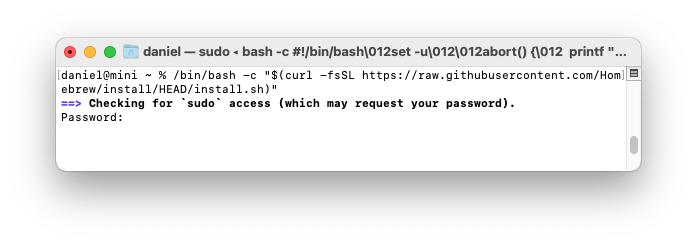
Você verá uma lista de arquivos e pastas que o Homebrew vai instalar.
Opção de instalar o XCode Command Line Tools
Se você ainda não instalou o XCode Command Line Tools [EN], você verá a mensagem "The XCode Command Line Tools will be installed." Pressione return para continuar quando solicitado pelo script de instalação do Homebrew. Leva de um a dois minutos para baixar e instalar o Command Line Tools.

Você verá mensagens de diagnóstico e progresso. A instalação do Homebrew leva 1,5 minuto em um Mac M1 Mini de 2021, com uma conexão de Internet de 100Mbps. É significativamente mais lenta em um Mac Intel com uma conexão de Internet lenta.
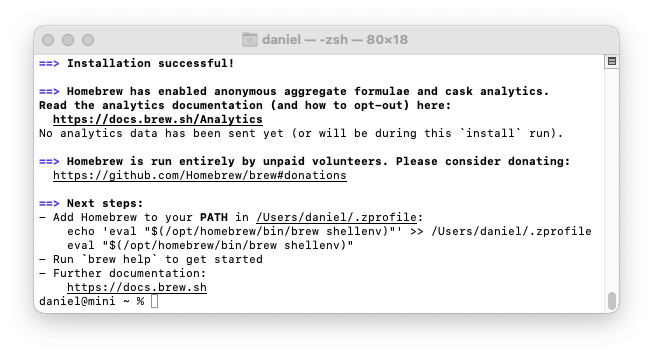
Mac Intel
Em máquinas Mac Intel mais antigas, isso é tudo que você precisa fazer; o Homebrew está pronto para uso. No Mac Intel, o Homebrew se instala no diretório /usr/local/bin, que já está configurado para acesso pelo shell por meio da variável de ambiente padrão $PATH do macOS (o padrão é definido pelo comando /usr/libexec/path_helper).
Mac M1, M2, M3, M4
Em máquinas Apple Silicon mais recentes, há mais um passo para instalar o Homebrew em um Mac. Os arquivos do Homebrew são instalados na pasta /opt/homebrew. Mas a pasta não faz parte do $PATH padrão.
O Homebrew verifica a configuração do shell
$PATH é uma variável de ambiente do shell que mostra onde os programas executáveis estão localizados. Quando você executa um comando no terminal, o shell procura nos diretórios listados na sua variável $PATH o arquivo executável daquele comando. Com um $PATH correto, você não precisa digitar o caminho completo de um programa toda vez que quiser executá-lo.
O script de instalação do Homebrew vai verificar se você definiu anteriormente um $PATH que inclui as pastas do Homebrew (isso é provável se você instalou o Homebrew anteriormente).
Adicionar à configuração do PATH (usuários de primeira vez)
Se você é um usuário do Homebrew pela primeira vez, o Homebrew vai exibir instruções para definir a variável de ambiente $PATH, assim como outras variáveis de ambiente relacionadas ao Homebrew.
O Homebrew mostra instruções no final do processo de instalação. Siga o conselho do Homebrew e configure um arquivo ~/.zprofile que contenha um comando que configura o Homebrew:
==> Next steps:
- Run these two commands in your terminal to add Homebrew to your `$PATH`:
    (echo; echo 'eval "$(/opt/homebrew/bin/brew shellenv)"') >> ~/.zprofile
    eval "$(/opt/homebrew/bin/brew shellenv)"
O exemplo acima contém o atalho Unix ~ (til). A saída do console do Homebrew mostrará o nome do seu diretório de usuário.
Tenha muito cuidado para copiar os comandos exatamente. É melhor copiar e colar. Se você digitar os comandos manualmente e inserir um único > em vez do duplo >> você vai substituir o .zprofile em vez de adicionar ao final.
O comando eval do shell executa os comandos no arquivo shellenv encontrado na pasta /opt/homebrew/bin/brew.
Configuração alternativa do shell
Como alternativa, você pode usar um editor de texto para editar o arquivo ~/.zprofile. Para o TextEdit, use open ~/.zprofile para editar o arquivo. Você precisará adicionar a linha eval "$(/opt/homebrew/bin/brew shellenv)" ao arquivo.
Veja como fica a configuração do $PATH do Homebrew:
eval "$(/opt/homebrew/bin/brew shellenv)"
Alguns desenvolvedores não usam o arquivo ~/.zprofile, preferindo definir a configuração do shell no arquivo ~/.zshrc. O artigo .zshrc ou .zprofile [EN] explica as diferenças. O Homebrew recomenda usar o arquivo ~/.zprofile.
Explicação da configuração do shell
Veja o que o comando brew shellenv faz. Ele define variáveis de ambiente para PATH, MANPATH, INFOPATH, HOMEBREW_PREFIX, HOMEBREW_CELLAR e HOMEBREW_REPOSITORY. Se você não usar o comando brew shellenv, é possível obter o mesmo resultado definindo as variáveis de ambiente diretamente nos seus arquivos ~/.zprofile ou ~/.zshrc.
export HOMEBREW_PREFIX="/opt/homebrew";
export HOMEBREW_CELLAR="/opt/homebrew/Cellar";
export HOMEBREW_REPOSITORY="/opt/homebrew";
export PATH="/opt/homebrew/bin:/opt/homebrew/sbin${PATH+:$PATH}";
export MANPATH="/opt/homebrew/share/man${MANPATH+:$MANPATH}:";
export INFOPATH="/opt/homebrew/share/info:${INFOPATH:-}";
O site do Homebrew não explica o propósito da configuração do shell, e embora isso possa parecer detalhe desnecessário, é essencial e você precisará saber como funciona se precisar solucionar problemas.
Para mais sobre como configurar o shell, veja Configuração do shell [EN] e o Mac Path [EN]. Você não precisa usar o comando brew shellenv do Homebrew se quiser definir o $PATH por conta própria.
Verificar a instalação do Homebrew
Faça uma verificação rápida:
$ brew --version
Você deve ver Homebrew 4.x.x.
Verifique se o Homebrew está instalado corretamente.
$ brew doctor
Você deve ver:
Your system is ready to brew.
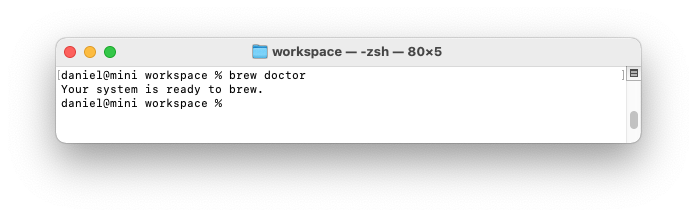
Solução de problemas
Em Macs não-Intel mais recentes, se você ver zsh: command not found: brew, verifique se você criou um arquivo ~/.zprofile conforme descrito acima e reinicie o terminal. Você pode ver Zsh: command not found: brew [EN] para detalhes.
Se o Homebrew foi instalado com sucesso, haverá arquivos do Homebrew em /usr/local/bin (para macOS Intel) ou /opt/homebrew (para Apple Silicon).
Listar pacotes instalados
Conforme você usa o Homebrew, é útil ver uma lista de todos os pacotes que você instalou:
$ brew list
Você também pode ver um diagrama de pacotes e dependências.
$ brew deps --tree --installed
Agora, logo após a instalação, esses comandos não mostram nada instalado.
Agora você pode usar o Homebrew para instalar pacotes.
Falhas após uma atualização do macOS
Após uma atualização do macOS, o processo de atualização pode remover o Command Line Tools. Isso pode ser irritante se você instala uma atualização e depois descobre que não consegue usar comandos como git. Você pode encontrar um erro como:
xcrun: error: invalid active developer path (/Library/Developer/CommandLineTools),
missing xcrun at: /Library/Developer/CommandLineTools/usr/bin/xcrun
Com o Homebrew instalado, brew doctor pode mostrar problemas após uma atualização do macOS:
% brew doctor

Warning: Git could not be found in your PATH.
Homebrew uses Git for several internal functions, and some formulae use Git
checkouts instead of stable tarballs. You may want to install Git:
  brew install git

Warning: No developer tools installed.
Install the Command Line Tools:
  xcode-select --install
O processo de atualização pode ter removido o Command Line Tools. Veja o guia Reinstalar o Xcode Command Line Tools [EN].
Continuar configurando o seu Mac
Agora você tem tanto o Xcode Command Line Tools quanto o Homebrew instalados. Se quiser saber mais sobre como adicionar pacotes do Homebrew para configurar seu ambiente de desenvolvimento, veja Instalar um pacote do Homebrew [EN]. Não deixe de Configurar o Git [EN] e adicionar um gerenciador de versões de linguagens (eu recomendo o Mise [EN]). Você pode usar o Homebrew para instalar linguagens de programação como Java [EN], Python [EN] ou Ruby [EN].
Não perca o roteiro visual e checklist completo que mostra como configurar um Mac para desenvolvimento de software [EN], com todas as ferramentas e configurações essenciais que você ainda pode não conhecer.