Come installare Homebrew su Mac
Mac install brew: come installare Homebrew su Mac. Scarica Homebrew e installalo su macOS dal terminale.
Usa Homebrew per installare pacchetti software su un Mac. Vedi Informazioni su Homebrew [EN] se vuoi capire a cosa serve.
Questa guida mostra come installare Homebrew su macOS, con un aiuto approfondito che non trovi altrove. Dopo aver installato Homebrew, puoi Installare un pacchetto Homebrew [EN] e Configurare il tuo Mac come un professionista [EN] con Git [EN] e linguaggi di programmazione come Python [EN], Java [EN] o Ruby [EN].
Prima di iniziare, installa un terminale migliore
Per installare Homebrew ti serve un terminale. Puoi usare il Mac Terminal [EN] ma consiglio Warp Terminal, con funzionalità moderne e aiuto AI integrato per ricordare i comandi. Scarica Warp gratis prima di continuare.
Installare Brew su Mac, passo dopo passo
Ecco i passaggi per installare Homebrew:
- Controlla macOS [EN] e aggiorna se necessario [EN].
- Scopri perché XCode Command Line Tools [EN] è importante.
- Installa Warp Terminal o apri Mac Terminal [EN].
- Esegui lo script di installazione di Homebrew (dettagli sotto).
- Aggiorna la configurazione della shell (richiesto sui Mac non Intel più recenti).
- Installa un pacchetto Homebrew [EN] per il software di cui hai bisogno.
Queste istruzioni sono per un terminale che usa Zsh, la Z shell, su un Mac recente. Vedi Configurazione della shell [EN] per cambiare shell se stai usando una versione di macOS più vecchia con la shell Bash.
Installazione rapida (copia e incolla)
Ecco lo script di installazione. Ma continua a leggere per dettagli importanti.
/bin/bash -c "$(curl -fsSL https://raw.githubusercontent.com/Homebrew/install/HEAD/install.sh)"
Homebrew è installato?
Suggerimento: se non hai usato una password per accedere al tuo Mac (cioè se la tua password è vuota), non puoi installare Homebrew.
Controlla se Homebrew è installato:
$ brew
Se Homebrew non è installato, vedrai:
zsh: command not found: brew
Vedi Zsh: command not found: brew [EN] se pensi che Homebrew sia già installato. Potresti dover disinstallare Homebrew [EN].
Non dovrebbero esserci file di Homebrew in /usr/local/bin (per macOS Intel) o /opt/homebrew (per Apple Silicon). Puoi controllare:
$ ls /opt/homebrew
ls: /opt/homebrew: No such file or directory
Installazione di brew
Homebrew fornisce uno script di installazione che puoi scaricare ed eseguire con un singolo comando. Questo è il modo più semplice per installare Homebrew.
$ /bin/bash -c "$(curl -fsSL https://raw.githubusercontent.com/Homebrew/install/HEAD/install.sh)"
È facile eseguire il comando direttamente nel terminale. Basta copiare e incollare il comando che vedi sopra (non digitare il $ perché è solo un'indicazione per inserire un comando nel terminale). Il programma curl copierà lo script da GitHub e lo eseguirà nell'ambiente bash shell di macOS.
Se ottieni un errore curl: (22) The requested URL returned error: 403, controlla che l'URL https://raw.githubusercontent.com/Homebrew/install/HEAD/install.sh funzioni in un browser web. La tua connessione web a GitHub potrebbe essere intermittente.
Lo script di installazione di Homebrew ti chiederà di inserire la password utente del tuo Mac. È la password che usi per accedere al tuo Mac.
Password:
Non vedrai i caratteri mentre digiti. Premi invio quando hai finito.
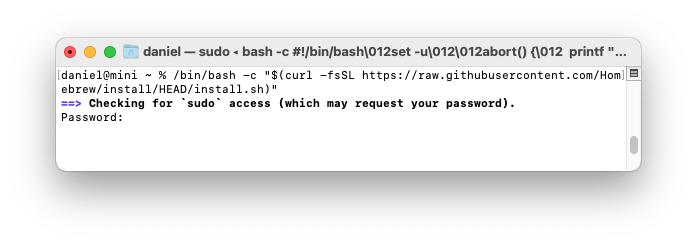
Vedrai un elenco di file e cartelle che Homebrew installerà.
Opzione per installare XCode Command Line Tools
Se non hai già installato XCode Command Line Tools [EN], vedrai un messaggio che dice "The XCode Command Line Tools will be installed." Premi invio per continuare quando lo richiede lo script di installazione di Homebrew. Servono uno o due minuti per scaricare e installare i Command Line Tools.

Vedrai messaggi diagnostici e di avanzamento. L'installazione di Homebrew impiega 1,5 minuti su un Mac M1 Mini del 2021, con una connessione Internet a 100 Mbps. È molto più lenta su Mac Intel con una connessione Internet lenta.
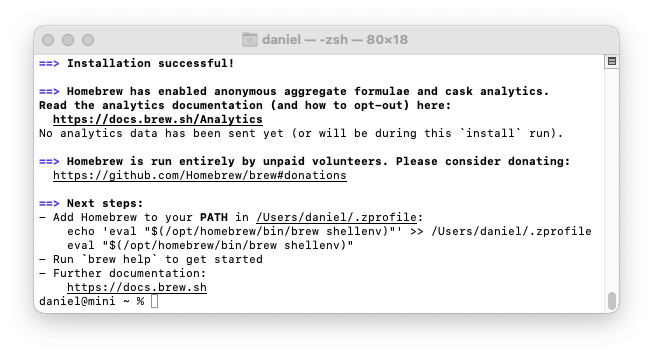
Mac Intel
Sui Mac Intel più vecchi, è tutto quello che serve fare; Homebrew è pronto per l'uso. Su Mac Intel, Homebrew si installa nella cartella /usr/local/bin, che è già configurata per l'accesso da parte della shell tramite la variabile d'ambiente $PATH predefinita di macOS (il valore predefinito è impostato dal comando /usr/libexec/path_helper).
Mac M1, M2, M3, M4
Sulle macchine Apple Silicon più recenti, c'è un altro passaggio per installare Homebrew su un Mac. I file di Homebrew vengono installati nella cartella /opt/homebrew. Ma questa cartella non fa parte del $PATH predefinito.
Homebrew controlla la configurazione della shell
$PATH è una variabile d'ambiente della shell che indica dove si trovano i programmi eseguibili. Quando esegui un comando nel terminale, la shell cerca tra le directory elencate nella variabile $PATH per trovare il file eseguibile di quel comando. Con un $PATH corretto, non devi digitare il percorso completo di un programma ogni volta che vuoi eseguirlo.
Lo script di installazione di Homebrew controllerà se hai impostato in precedenza un $PATH che include le cartelle di Homebrew (probabile se hai già installato Homebrew in passato).
Aggiungere al PATH (utenti alle prime armi)
Se sei alle prime armi con Homebrew, Homebrew mostrerà istruzioni per impostare la variabile d'ambiente $PATH, oltre ad altre variabili d'ambiente correlate a Homebrew.
Homebrew mostra le istruzioni alla fine del processo di installazione. Segui il consiglio di Homebrew e configura un file ~/.zprofile che contenga un comando per configurare Homebrew:
==> Next steps:
- Run these two commands in your terminal to add Homebrew to your `$PATH`:
    (echo; echo 'eval "$(/opt/homebrew/bin/brew shellenv)"') >> ~/.zprofile
    eval "$(/opt/homebrew/bin/brew shellenv)"
L'esempio sopra contiene la scorciatoia tilde ~ di Unix. L'output della console di Homebrew mostrerà al suo posto il nome della tua directory utente.
Fai molta attenzione a copiare i comandi esattamente. È meglio copiare e incollare. Se inserisci i comandi manualmente e digiti un singolo > invece del doppio >>, sostituirai il file .zprofile invece di aggiungere alla fine.
Il comando shell eval esegue i comandi presenti nel file shellenv che si trova nella cartella /opt/homebrew/bin/brew.
Configurazione alternativa della shell
In alternativa, puoi usare un editor di testo per modificare il file ~/.zprofile. Per TextEdit, usa open ~/.zprofile per aprire il file. Devi aggiungere la riga eval "$(/opt/homebrew/bin/brew shellenv)" al file.
Ecco come si presenta un'impostazione $PATH di Homebrew:
eval "$(/opt/homebrew/bin/brew shellenv)"
Alcuni sviluppatori non usano il file ~/.zprofile, e preferiscono impostare la configurazione della shell nel file ~/.zshrc. L'articolo .zshrc o .zprofile [EN] spiega le differenze. Homebrew consiglia di usare il file ~/.zprofile.
Spiegazione della configurazione della shell
Ecco cosa fa il comando brew shellenv. Imposta le variabili d'ambiente per PATH, MANPATH, INFOPATH, HOMEBREW_PREFIX, HOMEBREW_CELLAR e HOMEBREW_REPOSITORY. Se non usi il comando brew shellenv, puoi ottenere lo stesso risultato impostando le variabili d'ambiente direttamente nei tuoi file ~/.zprofile o ~/.zshrc.
export HOMEBREW_PREFIX="/opt/homebrew";
export HOMEBREW_CELLAR="/opt/homebrew/Cellar";
export HOMEBREW_REPOSITORY="/opt/homebrew";
export PATH="/opt/homebrew/bin:/opt/homebrew/sbin${PATH+:$PATH}";
export MANPATH="/opt/homebrew/share/man${MANPATH+:$MANPATH}:";
export INFOPATH="/opt/homebrew/share/info:${INFOPATH:-}";
Il sito di Homebrew non spiega lo scopo della configurazione della shell, e anche se questo può sembrare un dettaglio inutile, è essenziale e dovrai sapere come funziona se devi risolvere problemi.
Per saperne di più sulla configurazione della shell, vedi Configurazione della shell [EN] e Mac Path [EN]. Non devi usare il comando brew shellenv di Homebrew se vuoi impostare il $PATH da solo.
Verificare l'installazione di Homebrew
Prova un controllo veloce:
$ brew --version
Dovresti vedere Homebrew 4.x.x.
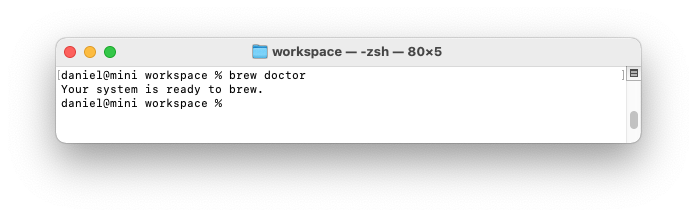
Controlla che Homebrew sia installato correttamente.
$ brew doctor
Dovresti vedere:
Your system is ready to brew.
Risoluzione dei problemi
Sui Mac non Intel più recenti, se vedi zsh: command not found: brew, controlla di aver creato un file ~/.zprofile come descritto sopra e riavvia la tua applicazione terminale. Puoi consultare Zsh: command not found: brew [EN] per i dettagli.
Se Homebrew è installato correttamente, ci saranno file di Homebrew in /usr/local/bin (per macOS Intel) o /opt/homebrew (per Apple Silicon).
Elencare i pacchetti installati
Mentre usi Homebrew, è utile vedere un elenco di tutti i pacchetti che hai installato:
$ brew list
Puoi anche vedere un diagramma dei pacchetti e delle dipendenze.
$ brew deps --tree --installed
Adesso, subito dopo l'installazione, questi comandi mostrano che non c'è nulla installato.
Ora puoi usare Homebrew per installare pacchetti.
Errori dopo un aggiornamento di macOS
Dopo un aggiornamento di macOS, il processo di aggiornamento può rimuovere i Command Line Tools. Questo può essere fastidioso se installi un aggiornamento e poi scopri di non poter usare comandi come git. Potresti incontrare un errore come:
xcrun: error: invalid active developer path (/Library/Developer/CommandLineTools),
missing xcrun at: /Library/Developer/CommandLineTools/usr/bin/xcrun
Con Homebrew installato, brew doctor può mostrare problemi dopo un aggiornamento di macOS:
% brew doctor

Warning: Git could not be found in your PATH.
Homebrew uses Git for several internal functions, and some formulae use Git
checkouts instead of stable tarballs. You may want to install Git:
  brew install git

Warning: No developer tools installed.
Install the Command Line Tools:
  xcode-select --install
Il processo di aggiornamento può aver rimosso i Command Line Tools. Vedi la guida Reinstallare Xcode Command Line Tools [EN].
Continua a configurare il tuo Mac
Ora hai installato sia Xcode Command Line Tools sia Homebrew. Se vuoi saperne di più sull'aggiunta di pacchetti Homebrew per configurare il tuo ambiente di sviluppo, vedi Installare un pacchetto Homebrew [EN]. Assicurati di configurare Git [EN] e di aggiungere un gestore di versioni dei linguaggi (consiglio Mise [EN]). Puoi usare Homebrew per installare linguaggi di programmazione come Java [EN], Python [EN] o Ruby [EN].
Non perderti la roadmap visiva e checklist completa che mostra come configurare un Mac per lo sviluppo software [EN], con tutti gli strumenti e le impostazioni essenziali che potresti non conoscere ancora.