Comment installer Homebrew sur Mac
Mac install brew : comment installer Homebrew sur Mac. Téléchargez Homebrew et installez-le sur macOS depuis le terminal.
Utilisez Homebrew pour installer des paquets logiciels sur un Mac. Voir À propos de Homebrew [EN] si vous voulez comprendre à quoi il sert.
Ce guide montre comment installer Homebrew sur macOS, avec une aide approfondie que vous ne trouverez pas ailleurs. Après avoir installé Homebrew, vous pouvez installer un paquet Homebrew [EN] et configurer votre Mac comme un pro [EN] avec Git [EN] et des langages de programmation tels que Python [EN], Java [EN] ou Ruby [EN].
Avant de commencer, installez un meilleur terminal
Pour installer Homebrew, vous avez besoin d'un terminal. Vous pouvez utiliser le Mac terminal [EN] mais je recommande Warp Terminal, doté de fonctionnalités modernes et d'une aide IA intégrée pour mémoriser les commandes. Téléchargez Warp gratuitement avant de continuer.
Installer Brew sur Mac, étape par étape
Voici les étapes pour installer Homebrew :
- Vérifiez macOS [EN] et mettez à jour si nécessaire [EN].
- Apprenez pourquoi XCode Command Line Tools [EN] est important.
- Installez Warp Terminal ou ouvrez Mac terminal [EN].
- Exécutez le script d'installation de Homebrew (détails ci-dessous).
- Mettez à jour la configuration du shell (requis pour les Mac non Intel récents).
- Installez un paquet Homebrew [EN] pour le logiciel dont vous avez besoin.
Ces instructions concernent un terminal exécutant Zsh, le Z shell, sur un Mac récent. Voir Configuration du shell [EN] pour changer de shell si vous utilisez une version plus ancienne de macOS avec le shell Bash.
Installation rapide (copier-coller)
Voici le script d'installation. Mais lisez la suite pour des détails importants.
/bin/bash -c "$(curl -fsSL https://raw.githubusercontent.com/Homebrew/install/HEAD/install.sh)"
Homebrew est-il installé ?
Astuce : si vous n'avez pas utilisé de mot de passe pour vous connecter à votre Mac (c'est-à-dire si votre mot de passe est vide), vous ne pouvez pas installer Homebrew.
Vérifiez si Homebrew est installé :
$ brew
Si Homebrew n'est pas installé, vous verrez :
zsh: command not found: brew
Voir Zsh: command not found: brew [EN] si vous pensez que Homebrew est déjà installé. Vous devrez peut-être désinstaller Homebrew [EN].
Il ne devrait y avoir aucun fichier Homebrew dans /usr/local/bin (pour macOS Intel) ou /opt/homebrew (pour Apple Silicon). Vous pouvez vérifier :
$ ls /opt/homebrew
ls: /opt/homebrew: No such file or directory
Installation de Brew
Homebrew fournit un script d'installation que vous pouvez télécharger et exécuter avec une seule commande. C'est la façon la plus simple d'installer Homebrew.
$ /bin/bash -c "$(curl -fsSL https://raw.githubusercontent.com/Homebrew/install/HEAD/install.sh)"
Il est facile d'exécuter la commande directement dans votre terminal. Copiez et collez simplement la commande ci-dessus (ne tapez pas le $, c'est juste un repère pour saisir une commande dans le terminal). Le programme curl copiera le script depuis GitHub et l'exécutera dans l'environnement du shell bash de macOS.
Si vous obtenez une erreur curl: (22) The requested URL returned error: 403, vérifiez que l'URL https://raw.githubusercontent.com/Homebrew/install/HEAD/install.sh fonctionne dans un navigateur web. Votre connexion à GitHub est peut-être intermittente.
Le script d'installation de Homebrew vous demandera de saisir le mot de passe de votre utilisateur Mac. Il s'agit du mot de passe que vous utilisez pour vous connecter à votre Mac.
Password:
Vous ne verrez pas les caractères pendant que vous tapez. Appuyez sur entrée lorsque vous avez terminé.
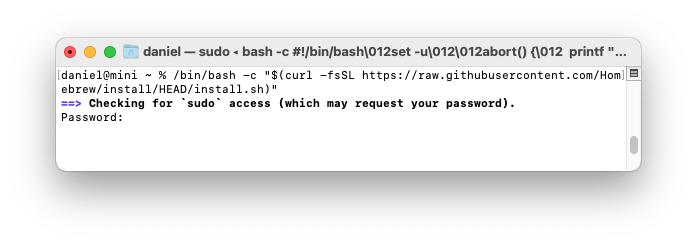
Vous verrez une liste de fichiers et de dossiers que Homebrew va installer.
Option d'installation des XCode Command Line Tools
Si vous n'avez pas encore installé les XCode Command Line Tools [EN], vous verrez un message indiquant que « The XCode Command Line Tools will be installed. » Appuyez sur retour pour continuer lorsque le script d'installation de Homebrew vous y invite. Le téléchargement et l'installation des Command Line Tools prennent une à deux minutes.

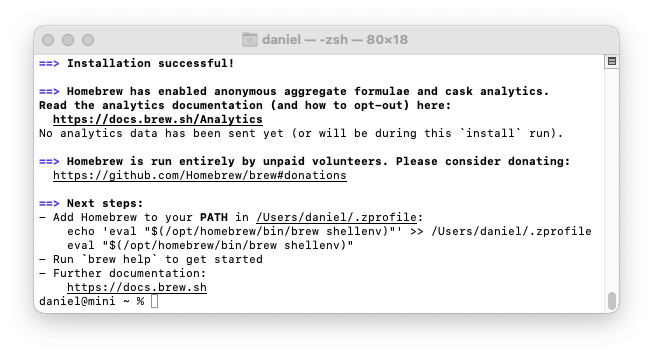
Vous verrez des messages de diagnostic et de progression. L'installation de Homebrew prend 1,5 minute sur un Mac M1 Mini de 2021, avec une connexion Internet de 100 Mbps. Elle est nettement plus lente sur un Mac Intel avec une connexion Internet lente.
Mac Intel
Sur les anciennes machines Mac Intel, c'est tout ce que vous avez à faire ; Homebrew est prêt à l'emploi. Sur Mac Intel, Homebrew s'installe dans le répertoire /usr/local/bin, qui est déjà configuré pour être accessible par le shell via la variable d'environnement $PATH par défaut de macOS (la valeur par défaut est définie par la commande /usr/libexec/path_helper).
Mac M1, M2, M3, M4
Sur les machines Apple Silicon récentes, il y a une étape supplémentaire pour installer Homebrew sur un Mac. Les fichiers Homebrew sont installés dans le dossier /opt/homebrew. Mais ce dossier ne fait pas partie du $PATH par défaut.
Homebrew vérifie la configuration du shell
$PATH est une variable d'environnement du shell qui indique où se trouvent les programmes exécutables. Lorsque vous exécutez une commande dans le terminal, le shell parcourt les répertoires listés dans votre variable $PATH pour trouver le fichier exécutable de cette commande. Avec un $PATH correct, vous n'avez pas besoin de taper le chemin complet d'un programme à chaque fois que vous voulez l'exécuter.
Le script d'installation de Homebrew vérifiera si vous avez précédemment défini un $PATH qui inclut les dossiers Homebrew (c'est probable si vous avez déjà installé Homebrew auparavant).
Ajouter au paramètre PATH (utilisateurs débutants)
Si vous êtes un nouvel utilisateur de Homebrew, Homebrew affichera des instructions pour définir la variable d'environnement $PATH, ainsi que d'autres variables d'environnement liées à Homebrew.
Homebrew affiche les instructions à la fin du processus d'installation. Suivez les conseils de Homebrew et configurez un fichier ~/.zprofile qui contient une commande qui configure Homebrew :
==> Next steps:
- Run these two commands in your terminal to add Homebrew to your `$PATH`:
    (echo; echo 'eval "$(/opt/homebrew/bin/brew shellenv)"') >> ~/.zprofile
    eval "$(/opt/homebrew/bin/brew shellenv)"
L'exemple ci-dessus contient le raccourci tilde ~ Unix. La sortie console de Homebrew affichera le nom de votre répertoire utilisateur à la place.
Soyez très attentif à copier les commandes exactement. Il est préférable de copier-coller. Si vous saisissez les commandes manuellement et que vous entrez un seul > au lieu du double >>, vous remplacerez le fichier .zprofile au lieu d'y ajouter du contenu.
La commande eval du shell exécute les commandes du fichier shellenv situé dans le dossier /opt/homebrew/bin/brew.
Configuration alternative du shell
Vous pouvez également utiliser un éditeur de texte pour modifier le fichier ~/.zprofile. Pour TextEdit, utilisez open ~/.zprofile pour modifier le fichier. Vous devrez ajouter la ligne eval "$(/opt/homebrew/bin/brew shellenv)" au fichier.
Voici à quoi ressemble un paramètre $PATH Homebrew :
eval "$(/opt/homebrew/bin/brew shellenv)"
Certains développeurs n'utilisent pas le fichier ~/.zprofile, préférant définir la configuration du shell dans le fichier ~/.zshrc. L'article .zshrc ou .zprofile [EN] explique les différences. Homebrew recommande d'utiliser le fichier ~/.zprofile.
Explication de la configuration du shell
Voici ce que fait la commande brew shellenv. Elle définit les variables d'environnement pour PATH, MANPATH, INFOPATH, HOMEBREW_PREFIX, HOMEBREW_CELLAR et HOMEBREW_REPOSITORY. Si vous n'utilisez pas la commande brew shellenv, vous pouvez obtenir le même résultat en définissant les variables d'environnement directement dans vos fichiers ~/.zprofile ou ~/.zshrc.
export HOMEBREW_PREFIX="/opt/homebrew";
export HOMEBREW_CELLAR="/opt/homebrew/Cellar";
export HOMEBREW_REPOSITORY="/opt/homebrew";
export PATH="/opt/homebrew/bin:/opt/homebrew/sbin${PATH+:$PATH}";
export MANPATH="/opt/homebrew/share/man${MANPATH+:$MANPATH}:";
export INFOPATH="/opt/homebrew/share/info:${INFOPATH:-}";
Le site Homebrew n'explique pas le but de la configuration du shell, et bien que cela puisse sembler être un détail superflu, c'est essentiel et vous devrez savoir comment cela fonctionne si vous avez besoin de dépanner.
Pour en savoir plus sur la configuration du shell, voir Configuration du shell [EN] et Mac Path [EN]. Vous n'avez pas besoin d'utiliser la commande brew shellenv de Homebrew si vous voulez définir le $PATH vous-même.
Vérifier l'installation de Homebrew
Essayez une vérification rapide :
$ brew --version
Vous devriez voir Homebrew 4.x.x.
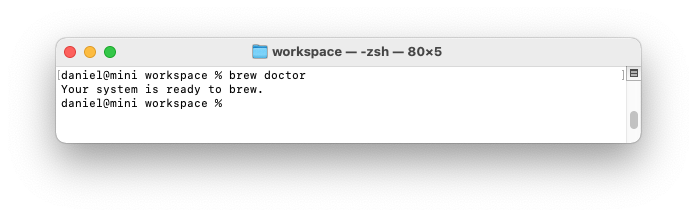
Vérifiez que Homebrew est correctement installé.
$ brew doctor
Vous devriez voir :
Your system is ready to brew.
Dépannage
Sur les Mac récents non Intel, si vous voyez zsh: command not found: brew, vérifiez que vous avez créé un fichier ~/.zprofile comme décrit ci-dessus et redémarrez votre terminal application. Vous pouvez consulter Zsh: command not found: brew [EN] pour plus de détails.
Si Homebrew est correctement installé, il y aura des fichiers Homebrew dans /usr/local/bin (pour macOS Intel) ou /opt/homebrew (pour Apple Silicon).
Lister les paquets installés
À mesure que vous utilisez Homebrew, il est utile de voir une liste de tous les paquets que vous avez installés :
$ brew list
Vous pouvez également voir un diagramme des paquets et des dépendances.
$ brew deps --tree --installed
Pour le moment, juste après l'installation, ces commandes ne montrent rien d'installé.
Vous pouvez maintenant utiliser Homebrew pour installer des paquets.
Échecs après une mise à niveau de macOS
Après une mise à niveau de macOS, le processus de mise à niveau peut supprimer les Command Line Tools. Cela peut être agaçant si vous installez une mise à niveau et que vous constatez ensuite que vous ne pouvez plus utiliser des commandes telles que git. Vous pouvez rencontrer une erreur comme :
xcrun: error: invalid active developer path (/Library/Developer/CommandLineTools),
missing xcrun at: /Library/Developer/CommandLineTools/usr/bin/xcrun
Avec Homebrew installé, brew doctor peut signaler des problèmes après une mise à niveau de macOS :
% brew doctor

Warning: Git could not be found in your PATH.
Homebrew uses Git for several internal functions, and some formulae use Git
checkouts instead of stable tarballs. You may want to install Git:
  brew install git

Warning: No developer tools installed.
Install the Command Line Tools:
  xcode-select --install
Le processus de mise à niveau a peut-être supprimé les Command Line Tools. Voir le guide Réinstaller Xcode Command Line Tools [EN].
Continuez à configurer votre Mac
Vous avez maintenant à la fois Xcode Command Line Tools et Homebrew installés. Si vous voulez en savoir plus sur l'ajout de paquets Homebrew pour configurer votre environnement de développement, voir Installer un paquet Homebrew [EN]. N'oubliez pas de configurer Git [EN] et d'ajouter un gestionnaire de versions de langage (je recommande Mise [EN]). Vous pouvez utiliser Homebrew pour installer des langages de programmation tels que Java [EN], Python [EN] ou Ruby [EN].
Ne manquez pas la feuille de route visuelle complète et la liste de contrôle qui montre comment configurer un Mac pour le développement logiciel [EN], avec tous les outils et paramètres essentiels que vous ne connaissez peut-être pas encore.