Cómo instalar Homebrew en Mac
Mac install brew: cómo instalar Homebrew en Mac. Descarga Homebrew e instálalo en macOS desde la terminal.
Usa Homebrew para instalar paquetes de software en una Mac. Consulta Acerca de Homebrew [EN] si quieres entender para qué sirve.
Esta guía muestra cómo instalar Homebrew en macOS, con ayuda extensa que no encontrarás en otros lugares. Después de instalar Homebrew, puedes instalar un paquete de Homebrew [EN] y configurar tu Mac como un profesional [EN] con Git [EN] y lenguajes de programación como Python [EN], Java [EN] o Ruby [EN].
Antes de comenzar, instala una mejor terminal
Para instalar Homebrew necesitas una terminal. Puedes usar la terminal de Mac [EN] pero recomiendo Warp Terminal, con funciones modernas y ayuda integrada de IA para recordar comandos. Descarga Warp gratis antes de continuar.
Instalar Brew en Mac paso a paso
Estos son los pasos para instalar Homebrew:
- Verifica macOS [EN] y actualiza si es necesario [EN].
- Aprende por qué XCode Command Line Tools [EN] es importante.
- Instala Warp Terminal o abre la terminal de Mac [EN].
- Ejecuta el script de instalación de Homebrew (detalles abajo).
- Actualiza la configuración del shell (necesario para Macs no Intel más nuevas).
- Instala un paquete de Homebrew [EN] para el software que necesites.
Estas instrucciones son para una terminal que ejecuta Zsh, el Z shell, en una Mac más reciente. Consulta Configuración del shell [EN] para cambiar el shell si estás usando una versión más antigua de macOS con el shell Bash.
Instalación rápida (copiar y pegar)
Aquí está el script de instalación. Pero sigue leyendo para detalles importantes.
/bin/bash -c "$(curl -fsSL https://raw.githubusercontent.com/Homebrew/install/HEAD/install.sh)"
¿Está instalado Homebrew?
Consejo: si no usaste una contraseña para iniciar sesión en tu Mac (es decir, si tu contraseña está en blanco), no puedes instalar Homebrew.
Verifica si Homebrew está instalado:
$ brew
Si Homebrew no está instalado, verás:
zsh: command not found: brew
Consulta Zsh: command not found: brew [EN] si crees que Homebrew ya está instalado. Es posible que necesites desinstalar Homebrew [EN].
No debe haber archivos de Homebrew en /usr/local/bin (para macOS Intel) o /opt/homebrew (para Apple Silicon). Puedes verificar:
$ ls /opt/homebrew
ls: /opt/homebrew: No such file or directory
Instalación de Brew
Homebrew proporciona un script de instalación que puedes descargar y ejecutar con un solo comando. Esta es la forma más fácil de instalar Homebrew.
$ /bin/bash -c "$(curl -fsSL https://raw.githubusercontent.com/Homebrew/install/HEAD/install.sh)"
Es fácil ejecutar el comando directamente en tu terminal. Solo copia y pega el comando que ves arriba (no escribas el $ ya que es solo una indicación para ingresar un comando en la terminal). El programa curl copiará el script desde GitHub y lo ejecutará en el entorno bash shell de macOS.
Si obtienes un error curl: (22) The requested URL returned error: 403, verifica que la URL https://raw.githubusercontent.com/Homebrew/install/HEAD/install.sh funcione en un navegador web. Tu conexión web a GitHub puede ser intermitente.
El script de instalación de Homebrew te pedirá ingresar la contraseña de usuario de tu Mac. Esta es la contraseña que usas para iniciar sesión en tu Mac.
Password:
No verás los caracteres mientras escribes. Presiona enter cuando termines.
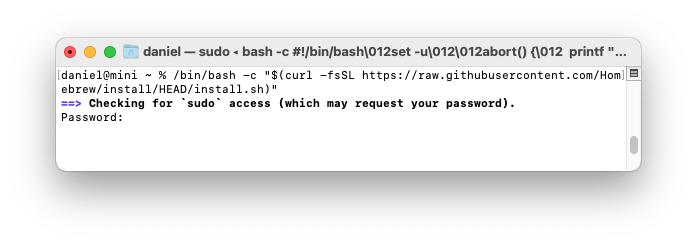
Verás una lista de archivos y carpetas que Homebrew instalará.
Opción para instalar XCode Command Line Tools
Si todavía no has instalado XCode Command Line Tools [EN], verás un mensaje que dice "The XCode Command Line Tools will be installed." Presiona return para continuar cuando el script de instalación de Homebrew te lo pida. Tarda de uno a dos minutos en descargar e instalar las Command Line Tools.

Verás mensajes de diagnóstico y de progreso. La instalación de Homebrew toma 1.5 minutos en una Mac M1 Mini de 2021, con una conexión a Internet de 100Mbps. Es notablemente más lenta en una Mac Intel con una conexión a Internet lenta.
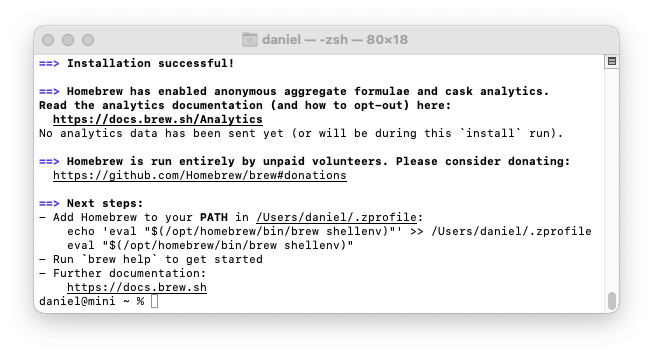
Mac Intel
En máquinas Mac Intel más antiguas, eso es todo lo que necesitas hacer; Homebrew está listo para usar. En Mac Intel, Homebrew se instala en el directorio /usr/local/bin, que ya está configurado para acceso por el shell con la variable de entorno $PATH por defecto de macOS (el valor por defecto lo establece el comando /usr/libexec/path_helper).
Mac M1, M2, M3, M4
En máquinas Apple Silicon más nuevas, hay un paso más para instalar Homebrew en una Mac. Los archivos de Homebrew se instalan en la carpeta /opt/homebrew. Pero la carpeta no es parte del $PATH por defecto.
Homebrew verifica la configuración del shell
$PATH es una variable de entorno del shell que indica dónde están ubicados los programas ejecutables. Cuando ejecutas un comando en la terminal, el shell busca a través de los directorios listados en tu variable $PATH para encontrar el archivo ejecutable de ese comando. Con un $PATH correcto, no necesitas escribir la ruta completa a un programa cada vez que quieres ejecutarlo.
El script de instalación de Homebrew verificará si previamente has configurado un $PATH que incluye las carpetas de Homebrew (esto es probable si instalaste Homebrew anteriormente).
Agregar al PATH (usuarios primerizos)
Si eres un usuario primerizo de Homebrew, Homebrew mostrará instrucciones para configurar la variable de entorno $PATH, así como otras variables de entorno relacionadas con Homebrew.
Homebrew muestra instrucciones al final del proceso de instalación. Sigue el consejo de Homebrew y configura un archivo ~/.zprofile que contenga un comando que configure Homebrew:
==> Next steps:
- Run these two commands in your terminal to add Homebrew to your `$PATH`:
    (echo; echo 'eval "$(/opt/homebrew/bin/brew shellenv)"') >> ~/.zprofile
    eval "$(/opt/homebrew/bin/brew shellenv)"
El ejemplo anterior contiene el atajo de tilde Unix ~. La salida en la consola de Homebrew mostrará el nombre de tu directorio de usuario en su lugar.
Ten mucho cuidado de copiar los comandos exactamente. Es mejor copiar y pegar. Si ingresas los comandos manualmente y escribes un solo > en lugar del doble >>, reemplazarás el .zprofile en lugar de agregar al final.
El comando eval del shell ejecuta los comandos en el archivo shellenv que se encuentra en la carpeta /opt/homebrew/bin/brew.
Configuración alternativa del shell
Alternativamente, puedes usar un editor de texto para editar el archivo ~/.zprofile. Para TextEdit, usa open ~/.zprofile para editar el archivo. Necesitarás agregar la línea eval "$(/opt/homebrew/bin/brew shellenv)" al archivo.
Así se ve una configuración de $PATH para Homebrew:
eval "$(/opt/homebrew/bin/brew shellenv)"
Algunos desarrolladores no usan el archivo ~/.zprofile y prefieren configurar el shell en el archivo ~/.zshrc. El artículo .zshrc o .zprofile [EN] explica las diferencias. Homebrew recomienda usar el archivo ~/.zprofile.
Explicación de la configuración del shell
Esto es lo que hace el comando brew shellenv. Establece variables de entorno para PATH, MANPATH, INFOPATH, HOMEBREW_PREFIX, HOMEBREW_CELLAR y HOMEBREW_REPOSITORY. Si no usas el comando brew shellenv, puedes lograr el mismo resultado configurando variables de entorno directamente en tus archivos ~/.zprofile o ~/.zshrc.
export HOMEBREW_PREFIX="/opt/homebrew";
export HOMEBREW_CELLAR="/opt/homebrew/Cellar";
export HOMEBREW_REPOSITORY="/opt/homebrew";
export PATH="/opt/homebrew/bin:/opt/homebrew/sbin${PATH+:$PATH}";
export MANPATH="/opt/homebrew/share/man${MANPATH+:$MANPATH}:";
export INFOPATH="/opt/homebrew/share/info:${INFOPATH:-}";
El sitio de Homebrew no explica el propósito de la configuración del shell, y aunque esto pueda parecer un detalle innecesario, es esencial y necesitarás saber cómo funciona si tienes que solucionar problemas.
Para más información sobre la configuración del shell, consulta Configuración del shell [EN] y Mac Path [EN]. No necesitas usar el comando brew shellenv de Homebrew si quieres establecer el $PATH por tu cuenta.
Verificar la instalación de Homebrew
Prueba una verificación rápida:
$ brew --version
Deberías ver Homebrew 4.x.x.
Verifica que Homebrew esté instalado correctamente.
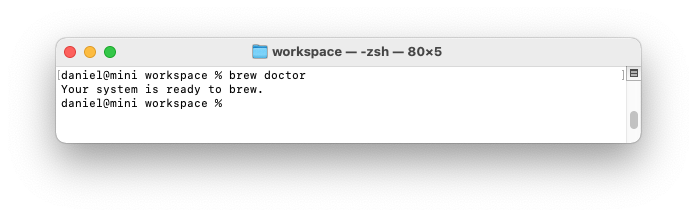
$ brew doctor
Deberías ver:
Your system is ready to brew.
Solución de problemas
En Macs no Intel más nuevas, si ves zsh: command not found: brew, verifica que hayas creado un archivo ~/.zprofile como se describió arriba y reinicia tu terminal application. Puedes ver Zsh: command not found: brew [EN] para más detalles.
Si Homebrew se instaló correctamente, habrá archivos de Homebrew en /usr/local/bin (para macOS Intel) o /opt/homebrew (para Apple Silicon).
Listar paquetes instalados
A medida que uses Homebrew, es útil ver una lista de todos los paquetes que has instalado:
$ brew list
También puedes ver un diagrama de paquetes y dependencias.
$ brew deps --tree --installed
Justo ahora, inmediatamente después de la instalación, estos comandos muestran que nada está instalado.
Ahora puedes usar Homebrew para instalar paquetes.
Fallas después de actualizar macOS
Después de actualizar macOS, el proceso de actualización puede eliminar las Command Line Tools. Esto puede ser molesto si instalas una actualización y luego descubres que no puedes usar comandos como git. Es posible que te encuentres con un error como:
xcrun: error: invalid active developer path (/Library/Developer/CommandLineTools),
missing xcrun at: /Library/Developer/CommandLineTools/usr/bin/xcrun
Con Homebrew instalado, brew doctor puede mostrar problemas después de actualizar macOS:
% brew doctor

Warning: Git could not be found in your PATH.
Homebrew uses Git for several internal functions, and some formulae use Git
checkouts instead of stable tarballs. You may want to install Git:
  brew install git

Warning: No developer tools installed.
Install the Command Line Tools:
  xcode-select --install
El proceso de actualización puede haber eliminado las Command Line Tools. Consulta la guía Reinstalar Xcode Command Line Tools [EN].
Continúa configurando tu Mac
Ahora tienes instalados tanto Xcode Command Line Tools como Homebrew. Si quieres aprender más sobre cómo agregar paquetes de Homebrew para configurar tu entorno de desarrollo, consulta Instalar un paquete de Homebrew [EN]. Asegúrate de configurar Git [EN] y agregar un gestor de versiones de lenguajes (recomiendo Mise [EN]). Puedes usar Homebrew para instalar lenguajes de programación como Java [EN], Python [EN] o Ruby [EN].
No te pierdas la hoja de ruta visual y lista de verificación completa que muestra cómo configurar una Mac para desarrollo de software [EN], con todas las herramientas y configuraciones esenciales que quizás aún no conozcas.